Вирівнювання та розподіл об’єктів - Хитрості роботи з Excel - таблиці, функції, формули,
Крім сіток і лінійок, які ви використовуєте для вирівнювання об'єкта по відношенню до певної точки, ви також можете вирівняти групу об'єктів по відношенню один до одного. За допомогою команд вирівнювання ви зможете легко вирівняти два або більше об'єктів по відношенню один до одного вертикально по лівому краю, по центру або правому краю, або горизонтально по верхньому краю, по середині і по нижньому краю. Щоб рівномірно розподілити кілька об'єктів по відношенню один до одного в документі, горизонтально або вертикально, виділіть їх та виберіть варіант розподілу. Перш ніж вибирати команду вирівнювання, вкажіть спосіб, яким Excel повинен вирівняти об'єкти Ви можете вирівнювати об'єкти по відношенню до робочого листа або по відношенню до виділених об'єктів.
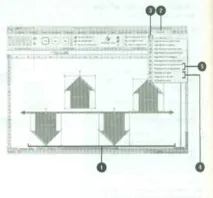
Щоб розташувати об'єкти:
Виділіть об'єкти, які потрібно впорядкувати.
Клацніть вкладку Формат у групі Засоби малювання.
Натисніть кнопку Вирівняти.
У меню Вирівняти виберіть один із способів вирівнювання об'єкта:
Прив'язати до сітки, якщо ви хочете вирівняти об'єкти щодо сітки робочого листа;
Прив'язати до фігури, щоб вирівняти об'єкти щодо один одного.
У меню Вирівняти виберіть команду розподілу:
розподілити по горизонталі, щоб розподілити об'єкти горизонтально;
Розподілити по вертикалі, щоб розподілити об'єкти вертикально.
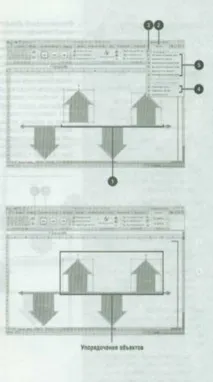
Щоб вирівняти об'єкти по відношенню до інших об'єктів:
Виділіть об'єкти, які ви хочете вирівняти,
Клацніть вкладку Формат у групі Засоби малювання.
Натисніть кнопку Вирівняти
У меню Вирівняти виберіть один із способів вирівнювання об'єктів:
Прив'язати до сітки, якщо ви хочете вирівняти об'єкти щодосітки робочого листа;
Прив'язати до фігури, щоб вирівняти об'єкти щодо один одного.
У меню Вирівняти виберіть потрібну вам команду вирівнювання:
Вирівняти з лівого краю, щоб вирівняти об'єкти з лівого краю виділеного фрагмента або робочого листа;
Вирівняти центром, щоб вирівняти об'єкти по центру виділеного фрагмента чи робочого листа;
Вирівняти з правого краю, щоб вирівняти об'єкти з правого краю виділеного фрагмента або робочого листа;
Вирівняти по верхньому краю, щоб вирівняти об'єкти по верхньому краю виділеного фрагмента чи робочого листа;
Вирівняти посередині. щоб вирівняти об'єкти вертикально щодо виділеного фрагмента чи робочого листа;
Вирівняти по нижньому краю. щоб вирівняти об'єкти по нижньому краю виділеного фрагмента чи робочого листа.
Завдяки Excel стало набагато зручніше малювати та перетворювати блок-схеми та діаграми. Блок-схеми та діаграми складаються із пов'язаних один з одним фігур, що позначають послідовність подій. За допомогою Excel можна зв'язати два об'єкти сполучною лінією. Існують три типи сполучних ліній: пряма, уступом і крива. Якщо два об'єкти пов'язані лінією, така лінія переміщується щоразу під час переміщення будь-якого з об'єктів. Сполучна лінія приєднується до точок з'єднання на об'єктах. Коли ви встановлюєте вказівник миші над об'єктом, на об'єкті з'являються червоні маркери (місця з'єднання), а вказівник миші перетворюється на вказівник з'єднання. Ви можете перетягнути місце з'єднання лінії до іншого місця з'єднання на об'єкті, щоб змінити лінію, або перетягнути маніпулятор (жовтий ромб), щоб змінити форму з'єднувальної лінії. Після того, як ви пов'язали фігури, ви можетеформатувати з'єднувальні лінії так само, як форматуєте будь-які інші пінії в Excel, колюче використання експрес-стилів фігур (NEW!)
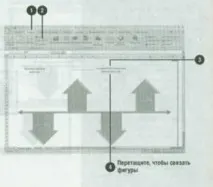
Щоб зв'язати два об'єкти:
Натисніть на вкладку Вставка
Щоб намалювати кілька з'єднувальних ліній, клацніть правою кнопкою миші по сполучній лінії в галереї фігур і виберіть команду Зафіксувати режим малювання в контекстному меню.
Встановіть курсор над об'єктом (місця з'єднання стануть червоними).
Перетягніть місце з'єднання лінії до місця з'єднання (місця з'єднання стануть червоними).
Щоб утримати лінію під кутом 15 градусів від початкової точки, утримуйте Shift під час перетягування.
Задіяні місця з'єднання з'єднувальної лінії відображаються у вигляді червоних гуртків, тоді як незадіяні відображаються у вигляді блакитних, практично прозорих гуртків.