VirtualBox для початківців
V irtualBox - чудовий у багатьох відношеннях програмний продукт, що дозволяє безпечно тестувати більшу частину відомих операційних систем на одному комп'ютері. Програма ця проста, проте зовнішня її простота приховує під своїм покривом чимало цікавих можливостей і чим більше з нею працюєш, тим більше відкриваєш цікавих фішок.
Одна з найголовніших переваг віртуалізації полягає в тому, що віртуальну систему можна піддавати мислимим та немислимим випробуванням. В результаті таких експериментів вона нерідко «лягатиме» і її доводиться встановлювати заново, витрачаючи на це багато часу. Але цього не буде потреби, якщо заздалегідь створюватиснапшоти — свого роду точки відновлення, що дозволяють повернути віртуальну систему до життя одним кліком.
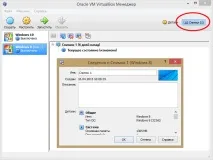
При цьому зміни фіксуються лише у певних секторах, що дає змогу зменшити розмір знімків. Тим не менш, в налаштуваннях програми бажано змінити шлях до каталогу зберігання снапшотів з системного диска на користувальницький, оскільки велика кількість знімків незабаром заповнить розділ.
Розширення динамічних дисків
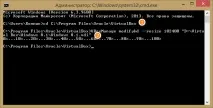
На відміну від фіксованих динамічні диски збільшуються в розмірах поступово в міру заповнення виділеного спочатку простору. Однак після досягнення заданого при створенні віртуальної машини ліміту вони припиняють розширюватися. Для їх збільшення у VirtualBox існує спеціальна вбудована утилітаVBoxManage. Допустимо, у нас є віртуальний диск об'ємом50 Гб, який необхідно розширити до100 Гб.
Відкриваємо командний рядок і переходимо до каталогу VirtualBox:
cd C:/Program Files/Oracle/VirtualBox
Тепер розширюємо динамічний диск:
VBoxManage modifyhd --resize 102400 "D:/Virtual Box/Windows 8.1/Windows 8.1.vdi"
Прикріплення вже існуючих віртуальних дисків
У VirtualBox можна прикріплювати та запускати віртуальні машини, створені на інших комп'ютерах та іншими засобами віртуалізації.
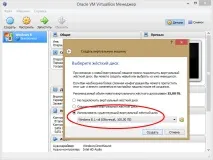
Так, VirtualBox може працювати з віртуальними дискамиVHD,VMDK таHDD.
Завантаження з ISO-образів
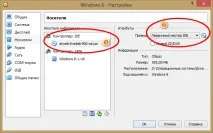
Як і реальний комп'ютер, віртуальну машину можна завантажити з завантажувального дискаCD/DVD абоISO -образу, додавши в налаштуваннях«носії» до контролераIDE фізичний привід або ISO-файл і встановивши для нього пріоритет завантаження, а в даному випадку«Перший майстер IDE».
І це лише невелика частина можливостей VirtualBox. Насправді їх набагато більше, але майже всі вони за невеликим винятком мало чим будуть корисні для простого користувача.