Вкладення файлів та вставляння зображень у повідомлення електронної пошти в Outlook
Якщо виникають проблеми з вкладенням файлів, див. розділ Усунення проблем із вкладеннями.
Outlook відстежує файли, над якими ви нещодавно працювали, та пропонує їх, коли ви хочете вкласти файл у повідомлення. Деякі типи файлів неможливо надсилати та отримувати. Їх повний список див. у статті Блокування вкладень в Outlook.
У вікні нового повідомлення, відповіді або листа, що надсилається, натисніть кнопку Вкласти файл на вкладці Повідомлення або Вставка.
Виберіть файл з наступного:
Останні елементи. Тут можна побачити 12 останніх файлів, з якими ви працювали. Ці файли можуть бути на вашому комп'ютері, у OneDrive, SharePoint або іншій бібліотеці документів. Виберіть файл, щоб вкласти його у повідомлення.
Огляд місць в Інтернеті. До таких місць відносяться OneDrive, сайти SharePoint та інші розташування, наприклад бібліотеки документів групи, які ви раніше відкривали. Виберіть одне з налаштувань, щоб відкрити нове вікно і вибрати вкладення.
Пошук на цьому комп'ютері. Відкриває вікно провідника, де можна вибрати файл із комп'ютера.
При виборі файлу з локального комп'ютера та бібліотеки документів групи в повідомлення вкладається його копія. З іншого боку, при виборі файлу OneDrive або SharePoint надаються додаткові дозволи.
За замовчуванням у всіх користувачів організації є можливість редагувати файл. Щоб змінити ці дозволи, клацніть стрілку праворуч від імені вкладення для відображення розкривного меню з різними параметрами.
Організація може змінювати: будь-який користувач вашої організації зможе змінювати файл.
Організація може переглядати: будь-який користувач з вашої організації зможе переглядати (але не змінювати) файл.
Одержувачі можуть змінювати: лише одержувачі можуть змінювати файл.
Отримувачі можуть переглядати: лише одержувачі повідомлення зможуть переглядати (але не змінювати) файл.
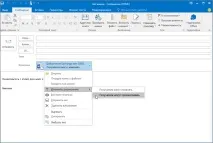
Примітка: При цьому будь-які зміни, внесені одержувачем, не синхронізуватимуться з версією файлу в OneDrive або SharePoint.
Якщо ви вкладаєте документ, збережений на комп'ютері, але не в Інтернеті, перед надсиланням повідомлення ви можете додати цей документ до OneDrive. Це спрощує спільну роботу, тому що ви можете бути впевнені в тому, що всі користувачі працюють над однією і тією ж (останньою) версією файлу. Крім того, у OneDrive зручно додавати великі файли, які неможливо надіслати у вигляді вкладення.
На стрічці натисніть кнопку Вкласти файл, а потім виберіть пункт Пошук на цьому ПК та файл, який потрібно вкласти.
У повідомленні електронної пошти клацніть стрілку вниз поруч із вкладенням.
Виберіть Додати у OneDrive і вкажіть потрібне розташування файлу.
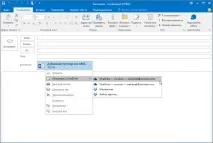
Примітка: Вам може бути запропоновано зберегти його в OneDrive для вашого робочого облікового запису, OneDrive для особистого облікового запису або в бібліотеці документів для різних груп, в яких ви перебуваєте.
У повідомленні електронної пошти знову клацніть стрілку вниз поряд із вкладенням.
Натисніть Редагувати дозволи та виберіть один із наведених нижче варіантів.
Організація може змінювати: будь-який користувач вашої організації зможе змінювати файл.
Організація може переглядати: будь-який користувач з вашої організації зможе переглядати (але не змінювати) файл.
Одержувачі можуть змінювати: лише одержувачі можуть змінювати файл.
Одержувачі можуть переглядати: тільки одержувачі повідомленнязможуть переглядати (але не змінювати) файл.
Зображення можна вкладати в повідомлення або вставляти в текст. Щоб вставити малюнок, який відображатиметься у тексті електронного листа, виконайте такі дії:
Встановіть курсор у місці повідомлення, куди ви хочете додати малюнок.
На стрічці виберіть Вставка > Малюнки.
Знайдіть малюнок на комп'ютері або веб-сховищі. Виберіть зображення та натисніть кнопку Вставити.
Щоб змінити розмір малюнка, перетягніть маркер в одному з кутів до центру або від центру.
У новому повідомленні натисніть кнопку Вкласти елемент.
Виберіть один із наведених нижче варіантів.
Візитна картка. Виберіть електронну візитну картку зі списку контактів.
Календар. За необхідності виберіть Діапазон дат, Подробиці тощо.
Елемент Outlook. Виберіть одне або кілька повідомлень електронної пошти з будь-якої папки.
Виберіть потрібний елемент, а потім натисніть кнопку Вставити.
Outlook блокує надсилання та отримання файлів деяких типів. Їх повний список див. у статті Блокування вкладень в Outlook.
У новому повідомленні натисніть кнопку Вкласти файл на стрічці.
Виберіть файл, який потрібно вкласти, і натисніть кнопку Вставити.
Зображення можна вкладати в повідомлення або вставляти в текст. Щоб вставити малюнок, який відображатиметься у тексті електронного листа, виконайте такі дії:
Встановіть курсор у місці повідомлення, куди ви хочете додати малюнок.
На вкладці Вставка натисніть кнопку Малюнки.
Знайдіть малюнок на комп'ютері або веб-сховищі. Виберіть зображення та натисніть кнопку Вставити.
Щоб змінити розмір зображення,перетягніть маркер в одному з кутів до центру або від центру.
У новому повідомленні натисніть кнопку Вкласти елемент.
Виберіть один із наведених нижче варіантів.
Візитна картка. Виберіть електронну візитну картку зі списку контактів.
Календар. За необхідності виберіть Діапазон дат, Подробиці тощо.
Елемент Outlook. Виберіть одне або кілька повідомлень електронної пошти з будь-якої папки.
Виберіть потрібний елемент, а потім натисніть кнопку Вставити.
Створіть повідомлення або відкрийте вже існуюче та клацніть Відповісти, Відповісти всім або Переслати.
У вікні повідомлення на вкладці Повідомлення у групі Увімкнути виберіть команду Вкласти файл.
Знайдіть і клацніть файл, який потрібно вкласти, а потім натисніть кнопку Вставка.
Примітка: При складанні повідомлення можна також вкласти файли у вікно повідомлення за допомогою команд на вкладці Вставка в групі Включити або перетягнути туди файли з папок на комп'ютері.
Зображення можна вкладати в повідомлення або вставляти в текст. Щоб вставити малюнок, який відображатиметься у тексті електронного листа, виконайте такі дії:
Встановіть курсор у місці повідомлення, куди ви хочете додати малюнок.
На вкладці Вставка натисніть кнопку Малюнки.
Знайдіть малюнок на комп'ютері або веб-сховищі. Виберіть зображення та натисніть кнопку Вставити.
Щоб змінити розмір малюнка, перетягніть маркер в одному з кутів до центру або від центру.
Як додатки до повідомлень можна додавати елементи Outlook, наприклад інші повідомлення електронної пошти, завдання, контакти та елементи календаря. Це найпростіший спосіб надіслати кілька елементів або повідомлень.
Створіть повідомленняабо відкрийте існуюче повідомлення та натисніть Відповісти, Відповісти всім або Переслати.
У вікні повідомлення на вкладці Повідомлення у групі Увімкнення натисніть кнопку Вкласти елемент.
Виконайте одну з наведених нижче дій.
Натисніть кнопку Візитна картка та виберіть пункт Інші візитні картки. Клацніть контакт і натисніть кнопку ОК. Щоб вибрати кілька контактів, натисніть кожен із них, утримуючи клавішу CTRL.
Клацніть Календар. Виберіть календар, вкажіть діапазон дат та подробиці. Щоб вибрати параметри у розділі Додатково, натисніть кнопку Показати. Щоб додати календар до повідомлення, натисніть кнопку ОК.
Виберіть пункт Outlook. Знайдіть у списку папку, яка містить елемент, який потрібно вкласти. У полі Елементи виберіть елемент та натисніть кнопку ОК.
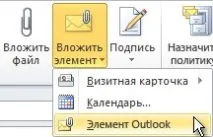
Примітка: Складаючи повідомлення, можна також вкласти файли за допомогою команд на вкладці Вставка в групі Включення. Крім того, можна перетягнути файли з папок на комп'ютері у вікно повідомлення.