Все про теги в Finder на Mac, Новини Apple

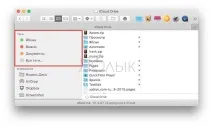
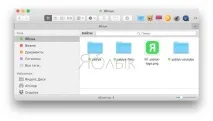
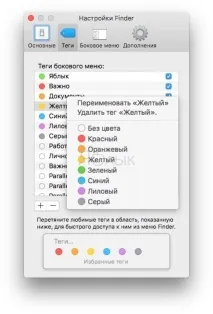
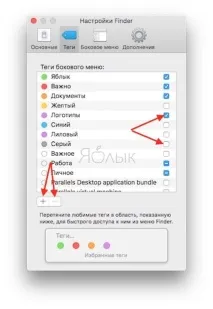
На вкладці «Теги» на шляху Finder -> Налаштування можна змінити будь-яким з тегів, створити обрані та впорядкувати їх відображення на бічній панелі.
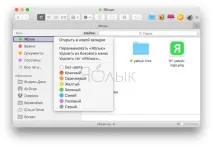
Також можна видалити непотрібний тег, зробивши на ньому клік правою кнопкою миші та вибравши "Видалити".
Як створювати, редагувати та видаляти теги у Finder
Додавання тегів із контекстного меню
Для додавання тега до файлу правою кнопкою миші клацніть по ньому і виберіть «Теги» в меню.
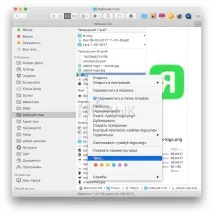
У текстовому полі виберіть тег із існуючих або введіть власний тег і двічі натисніть клавішу Return (Enter).
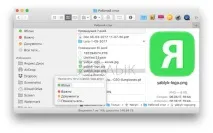
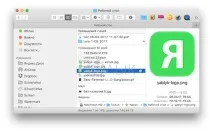
Додати кілька тегів до одного файлу
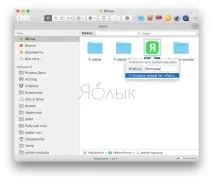
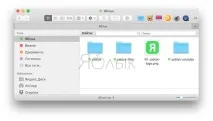
Ви також можете позначити файл тегами, які вже існують у списку. Для цього просто відкрийте контекстне меню та виберіть потрібні із пропонованого переліку.
Видалити теги
Щоб видалити непотрібний тег, клацніть його в полі «Теги» і натисніть клавішу Delete. Фактично, ця дія не видаляє тег, просто macOS більше не використовуватиме його для даного документа. Якщо ви дійсно хочете видалити тег з комп'ютера, відкрийте меню Finder -> "Налаштування" -> "Теги". Виберіть теги, які потрібно видалити, та натисніть «Видалити».
Створити вибрані теги
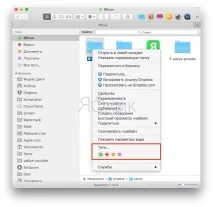
За бажанням користувач може додати обрані теги до контекстного меню для швидкого доступу до файлів у розділі Finder -> "Налаштування" -> "Теги". Просто перетягніть теги на панель уподобань.
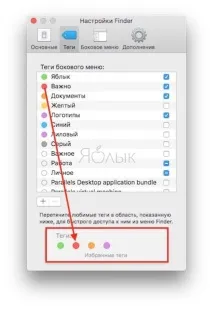
Щоб видалити тег із Вибраного, натисніть на нього і викиньте за межі панелі.
Додавання тегів за допомогоюпанелі інструментів
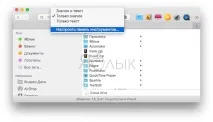
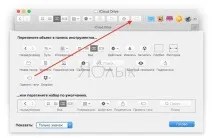
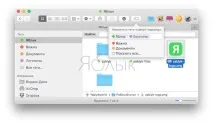
Додавати теги до документів можна різними способами, у тому числі за допомогою опції «Редагувати теги» на панелі інструментів. Метод працює за таким самим принципом, що і описаний вище. Якщо кнопка «Правити теги» не відображається на панелі, клацніть правою кнопкою миші в будь-якому місці панелі.
Додавання тегів за допомогою Інспектора файлів (Властивості)
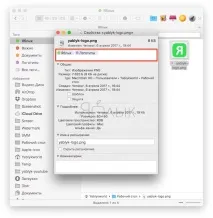
Ви можете додавати \ видаляти теги в інспекторі файлів. Щоб викликати Інспектора, відкрийте «Файл» -> "Властивості" або натисніть комбінацію ⌘Cmd + I. Додавання \ видалення тегів здійснюється аналогічним наведеним вище способом.
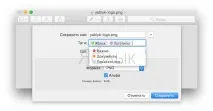
Також можна додавати теги до файлів у програмах («Перегляд», Pages та QuickTime Player) за допомогою меню «Документи», яке з'являється при натисканні на ім'я файлу.
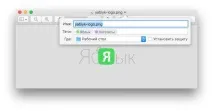
Можливість додавати теги до програм діє тільки для файлів, призначення тегів для папок здійснюється через контекстне меню, панель інструментів або Інспектор файлів.
Управління всіма тегами
Якщо ви хочете створити, редагувати або видалити кілька тегів, відкрийте вкладку «Теги» в «Налаштуваннях». Тут ви побачите список усіх доступних тегів, у тому числі створених вами. Щоб додати або видалити тег, використовуйте кнопки «+» \ «—» в кінці списку.
Якщо хочете змінити назву тега, виберіть потрібний у списку та натисніть Return (Enter). Щоб змінити колір тега, натисніть коло поруч із ним і виберіть новий колір.
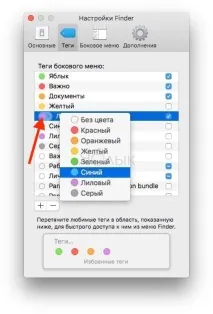
Зніміть галочки навпроти тегів, якщо ви не хочете, щоб вони відображалися в меню Finder.
Як використовувати теги для спрощення пошуку файлів
- Пошук за тегом Finder. Введіть колір або ім'я тега вполе пошуку, після чого виберіть тег із запропонованих варіантів.
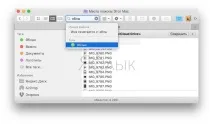
- Попросіть Siri знайти файли із певним тегом.
- Сортуйте об'єкти в Finder за тегами за допомогою опцій «Сортувати за» або «Упорядкувати за» під розділом «Вид» -> "Показати параметри виду".