Встановити Windows 8
Як встановити Windows 8.1 на ноутбук Lenovo G50-30
Як встановити Windows 8.1 на ноутбук Lenovo G50-30
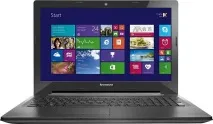
Включаємо ваш ноутбук і вставляємо флешку для завантаження, якщо не знаєте як її зробити ось вам 7 способів створення завантажувальної флешки. Почнеться завантаження ноутбука, і ви відразу побачите, що він лається, що немає нічого, з чого б можна було встановити систему.
інсталювати Windows 8.1 на ноутбук Lenovo G50-30-02
бачимо попередження Default Boot Device Missing or boot Failed
інсталювати Windows 8.1 на ноутбук Lenovo G50-30-3
Перезавантажуємось і нам потрібно потрапити до BIOS робиться це поєднання клавіш Fn+F2
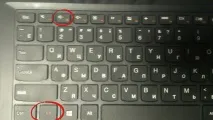
інсталювати Windows 8.1 на ноутбук Lenovo G50-30-01
Бачимо, що наша SSD визначилася
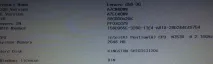
інсталювати Windows 8.1 на ноутбук Lenovo G50-30-05
Режим дисків має бути AHCI
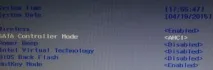
інсталювати Windows 8.1 на ноутбук Lenovo G50-30-06
Переходимо в меню Boot та Boot Mode і виставляємо режим Legacy Support, цей режим потрібен для встановлення з флешки або в моєму випадку з коробкою ZALMAN.
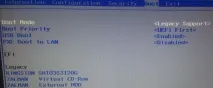
інсталювати Windows 8.1 на ноутбук Lenovo G50-30-07
Все зберігаємось кнопками Fn+F10 і все у вас почнеться завантаження з вашого пристрою. Після встановлення Windows 8.1 через день у мене ноутбук Lenovo G50-30 не завантажувався і був чорний екран, раджу прочитати, як це виправити.