Встановлення пріоритетів задач для вирівнювання завантаження
Балансування робочого навантаження вручну може виявитися дуже трудомістким завданням для будь-якого керівника проекту. На щастя, функція вирівнювання завантаження ресурсів Project дозволяє автоматично відкладати або розділяти завдання таким чином, щоб не перевищувалась доступність призначених їм ресурсів. Ви керуєте тим, які завдання можна вирівнювати, встановлюючи пріоритети для них. Детальніше.
Встановлення пріоритетів завдань
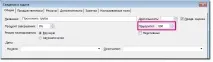
На діаграмі Ганта двічі клацніть назву завдання, щоб відкрити діалогове вікноІнформація про завдання.
На вкладціЗагальніу поліПріоритетвведіть число від 1 до 1 000. Завдання з меншим пріоритетом виконуються після завдань із вищим пріоритетом. Якщо ви не хочете, щоб Project вирівнював завантаження для завдання, наприклад для завдання, яке має починатися в зазначену дату, встановіть пріоритет 1000. За замовчуванням значення пріоритету дорівнює 500 (середній рівень управління).
Рада з управління проектами.Якщо потрібно задати пріоритети для безлічі завдань, щоразу відкривати діалогове вікно "Відомості про завдання" незручно. Використовуйте замість нього стовпець листа. Клацніть правою кнопкою заголовок стовпця, виберітьВставити стовпецьі клацнітьПріоритет.
У задачі "установка сантехніки" пріоритет дорівнює 800. Це означає, що Project може пересунути її при вирівнюванні, тому що пріоритет менше 1000. Якщо це завдання не потрібно переміщати, збільште пріоритет до 1000. З таким значенням Project не зрушуватиме цю задачу при вирівнюванні завантаження.
Ці інструкції належать до Microsoft Project 2007.
Встановлення пріоритетів завдань
У менюПереглядвиберітьДіаграма Ганта.
У поліНазва завданнявиберіть завдання, пріоритетякої потрібно змінити, та натисніть кнопкуІнформація про завдання.
Перейдіть на вкладкуЗагальні, а потім введіть або виберіть потрібне значення в поліПріоритет.
Завдання пріоритету проекту
У менюПроектклацнітьІнформація про проект.
Введіть або виберіть значення у поліПріоритет.
Розподіл робіт за проектом шляхом вирівнювання
У менюСервісвиберітьВирівнювання ресурсів.
У розділіОбчислення для вирівнюванняклацнітьАвтоматичноабоВручну.
Вирівнювання вручну (за замовчуванням) виконується лише при натисканні кнопкиВирівнювання. Автоматичне вирівнювання відбувається миттєво за зміни завдань чи ресурсів. Використовуйте автоматичне вирівнювання, якщо потрібно перепланувати завдання при перевищенні використання ресурсів, яким вони призначені.
Якщо ви вибрали цей варіант, зніміть прапорецьОчистка даних попереднього вирівнювання перед новим вирівнюванням. Це дозволить вирівнювати лише нові та невирівняні призначення. За промовчанням цей значок встановлено, але при автоматичному вирівнюванні він може сповільнити роботу з календарним планом, оскільки відбувається вирівнювання всіх завдань. У поліПошук перевищень доступностіклацніть період часу, щоб перевірити ресурси на перевищення доступності. За замовчуванням використовується значеннящодня. Цей параметр визначає, коли потрібно розпочинати вирівнювання: за наявності перевищення в межах хвилини, дня, тижня чи місяця.
У розділіДіапазон вирівнювання для проектуможна задати, чи слід вирівнювати весь проект, чи тільки завдання, що потрапляють у певний проміжок часу.
У поліПорядок вирівнюваннявиберіть потрібний порядок вирівнювання:
ВиберітьЛише за ідентифікаторамидля вирівнювання завдань щодо зростання їх ідентифікаторів до врахування інших умов.
ВиберітьСтандартний, щоб перевірити залежність завдань-попередників, тимчасовий резерв, дати, пріоритети та обмеження. (Це значення за промовчанням.)
ВиберітьЗа пріоритетами, стандартний, щоб спочатку перевірити пріоритети завдань, а потім — стандартні умови.
Щоб запобігти перенесенню дати закінчення проекту на більш пізній термін, встановіть прапорецьВирівнювання лише в межах наявного резерву.
Примітка:Якщо встановити цей прапорець, можуть виводитися повідомлення про помилки, що вказують на те, що Project не вдається вирівняти весь календарний план. Найчастіше Project неспроможна вирівняти календарний план, оскільки у ньому недостатньо резерву часу у тому, щоб перепланувати призначення.
Щоб дозволити корекцію вирівнювання, якщо ресурс працює над завданням незалежно від інших ресурсів, що працюють над нею, встановіть прапорецьПри вирівнюванні допускається корекція окремих призначень для завдання.
Якщо ви хочете дозволити переривання трудомістких завдань за завданнями або призначеннями в процесі вирівнювання, встановіть прапорецьПри вирівнюванні допускається переривання решти трудовитрат. Якщо ресурс одночасно призначений кільком завданням, через що перевищено його використання, трудомісткі завдання можна розділити, щоб ресурс працював над ними у вільний час.
Щоб увімкнути запропоновані ресурси, встановіть прапорецьВирівнювання завантаження запропонованих ресурсів.
Якщо ви бажаєте очистити результати попереднього вирівнювання, перш ніж починати нове, натисніть кнопкуОчищення вирівнювання.
Щоб виконати вирівнювання вручну, натиснітьВирівнювання. Якщо вирівнювання виконується автоматично, натиснітьOK.
Якщо подання ресурсів з вибраними ресурсами було відкрито під час виклику діалогового вікнаВирівнювання завантаження ресурсів, з'явиться діалогове вікноВирівнювання. НатиснітьВибрані ресурси, якщо ви бажаєте вирівняти лише вибрані ресурси. В іншому випадку натисніть кнопкуВесь пул.
Щоб скасувати вирівнювання перед виконанням інших дій, натисніть кнопкуСкасувати вирівнювання. Якщо не зробити цього, можна також натиснути кнопкуОчистка вирівнювання, щоб очистити результати попереднього вирівнювання.
Якщо ви вирівнюєте завдання у проектах, спланованих від дати закінчення, до закінчення завдання або призначення застосовуються негативні значення затримки, через що їхня дата закінчення переноситься на більш ранній термін.