Звітність підготовлена
Звітність підготовлена. Що робити, якщо потрібно відправити її до контролюючих органів з комп'ютера, на якому не встановлено сервіс "1С-Звітність"
Таке завдання виникає, наприклад, у користувачів, які працюють із програмами через інтернет - адже вибір такого режиму часто обумовлений бажанням чи необхідністю працювати з програмами «1С» з різних комп'ютерів. Тому з об'єктивних причин таких користувачів може виникнути ситуація, яка потребує оперативного перенесення електронного підпису та налаштувань для надсилання звітності з одного комп'ютера на інший.
Нагадаємо, що фірма «1С» провела велику роботу з розвитку технологічної платформи «1С:Підприємство 8», в результаті чого та сама конфігурація може працювати і як звичайний продукт на локальному комп'ютері користувача, так і використовуватися як «хмарний» сервіс. Завдяки цьому технологічному досягненню розглянуті нижче параметри не залежать від режиму використання програми.
У цій статті налаштування буде описано для комп'ютерів, які використовуються для роботи з програмою "1С:Бухгалтерія 8" через Інтернет. Цілком ідентично виконується налаштування для комп'ютерів, на яких встановлена ця програма*.
Для наступного опису будемо використовувати позначення:
- Комп'ютер 1 - комп'ютер, на якому налаштовано сервіс «1С-Звітність»
- Комп'ютер 2 – комп'ютер, на який необхідно перенести «1С-Звітність» і з якого необхідно надіслати звітність до контролюючих органів.
Послідовність дій
Щоб почати подавати звітність з Комп'ютера 2 необхідно (див. рис. 1):
1. Перенести на Комп'ютер 2 із Комп'ютера 1 або зовнішнього носія контейнер ключа електронного підпису.
2. Встановити на Комп'ютер 2 криптопровайдер (спеціальну систему криптографічного захисту даних – наприклад CryptoPro або VipNet).
3. Запустити на Комп'ютері 2 процедуру автоматичного налаштування параметрів документообігу
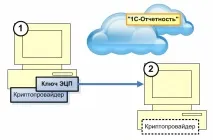
Тепер детально розберемо кожен крок.
Перенесення ключа електронного підпису на Комп'ютер 2
Переходимо до першого кроку - перенесення на комп'ютер 2 контейнери ключа електронного підпису. Послідовність дій залежатиме від того, де зберігається цей контейнер - на Комп'ютері 1 або на якомусь зовнішньому носії (наприклад, USB-накопичувачі).
Контейнер закритого ключа генерується на Комп'ютері 1 у момент відправки спецоператору заяви на підключення до електронного документообігу (сервісу «1С-Отчетність»). Користувач сам вибирає, де зберігати цей контейнер - на знімному носії, у прихованій системній папці на жорсткому диску або у реєстрі Windows. Останнє можливе у разі використання криптопровайдера CryptoPro.
Якщо ключ знаходиться на зовнішньому носії
Якщо контейнер ключа збережено на зовнішньому носії, всі необхідні файли знаходяться на ньому, і для установки необхідно просто підключити цей пристрій до Комп'ютера 2.
Якщо ключ збережено у прихованій системній папці Комп'ютера 1
У цьому випадку для уточнення місця зберігання контейнера закритого ключа та перенесення необхідного комплекту файлів на Комп'ютер 2 виконайте таке:
1. Перейдіть до редагування організації, від імені якої подається звітність, та відкрийте вкладку Документообіг.
2. Натисніть посилання Список заяв.
3. Двічі клацніть лівою кнопкою миші по потрібній заяві тана вкладці Службова інформація знайдіть поле Шлях до контейнера закритого ключа.
4. Перейдіть до папки зберігання контейнера, виберіть потрібний контейнер і перемістіть його до будь-якої папки на комп'ютері 2 або збережіть на зовнішньому змінному носії.
У тому випадку, якщо в зазначеній папці є не один, а кілька файлів, настійно рекомендується, щоб уникнути помилок вибрати і перенести на Комп'ютер 2 саме той файл, який є носієм закритого ключа та сертифіката, отриманого від спецоператора. Для вибору потрібного файлу достатньо порівняти його ім'я з ім'ям, наведеним у полі Шлях до контейнера закритого ключа (як це показано на малюнку 2).
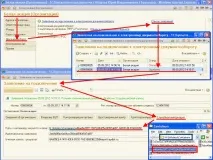
Для перенесення контейнера потрібно вказати пароль закритого ключа, який був вибраний під час його реєстрації. Якщо ви забули цей пароль (наприклад, використовуючи опцію запам'ятовування пароля), перенесення електронного підпису на інший комп'ютер буде неможливим. Потрібно звернутися до спецоператора та перевипустити електронний підпис заново!
У випадку, якщо ви не змогли знайти файл із контейнером ключа у зазначеному місці (таке може статися, наприклад, якщо ви переносите електронний підпис з Комп'ютера 2 на Комп'ютер 3), для його пошуку слід звернутися до програми-криптопровайдера. У налаштуваннях криптопровайдера повинен бути прописаний шлях до використовуваного контейнера ключа (див. нижче). Тут необхідно враховувати, що в налаштуваннях криптопровайдера може бути зареєстровано кілька контейнерів ключів (наприклад, якщо ви використовуєте цей криптопровайдер при роботі в інших програмах). Тоді необхідно буде вибрати потрібний контейнер, який можна ідентифікувати за наявністю в ньому сертифіката, виданого центром, що засвідчує, на ім'я відповідальної особи організації (див. нижче).
Установка криптопровайдера на Комп'ютері 2
Перед перенесенням налаштувань електронного підпису на Комп'ютері 2 необхідно встановити зовнішню компоненту криптографії (вона буде встановлена автоматично на початку роботи з «1С-Звітністю») та програму-криптопровайдер.
Ці процеси завантаження та встановлення (для безкоштовного криптопровайдера ViPNet CSP) докладно описані у Посібнику з використання сервісу «1С:Звітність» у «1С:Бухгалтерії 8» в інформаційній системі 1С:ІТС (див. http://its.1c.ru/ db/elreps#content:26:1).
Налаштування криптопровайдера ViPNet CSP на комп'ютері 2
Після встановлення програми-криптопровайдера на комп'ютері 2 необхідно здійснити реєстрацію ключа електронного підпису та сертифікатів, отриманих від спецоператора. Розглянемо відповідну послідовність дій на прикладі криптопровайдера ViPNet CSP:
1. Запустіть програму ViPNet CSP.
2. На вкладці Контейнери за допомогою кнопки Додати почніть реєстрацію ключів електронного підпису.
3. Вкажіть шлях до папки на Комп'ютері 2 або на змінному носії, в якому розміщено файл із контейнером ключа.
4. У діалоговому вікні Ініціалізація контейнера ключів переконайтеся, що в розкривному списку Ім'я контейнера присутній лише один елемент (той файл, який скопійований з Комп'ютера 1).
5. Натисніть кнопку ОК.
6. Якщо програма запросить пароль для доступу до контейнера ключа (той, який ви визначили під час створення контейнера на комп'ютері 1), введіть його в поле Пароль.
7. В результаті обраний контейнер ключа буде ініціалізований і з'явиться у списку контейнерів ViPNet CSP.
8. Виберіть встановлений контейнер та натисніть кнопку Властивості.
Зверніть увагу, що при першому перенесенніконтейнера на цей комп'ютер встановлення сертифіката почнеться автоматично, у цьому випадку крок ручної установки слід пропустити.
9. Натисніть кнопку Сертифікат.
10. У вікні сертифіката, що відкрилося, натисніть кнопку Встановити сертифікат.
11. Користуючись Майстром установки сертифікатів, встановіть сертифікат у сховище сертифікатів Особисті.
12. На сторінці Готовність до встановлення сертифіката встановіть прапорець Вказати контейнер із закритим ключем і потім, на вимогу програми, введіть пароль закритого ключа ЕЦП (який ви вказували при реєстрації на Комп'ютері 1).
13. Після завершення роботи Майстра закрийте програму налаштування криптопровайдера.
Після завершення цієї процедури криптопровайдер на комп'ютері 2 готовий до роботи.
Автоматичне налаштування звітування на Комп'ютері 2
Перед тим, як розпочати надсилання звітності до контролюючих органів з Комп'ютера 2 на цей комп'ютер в автоматичному режимі, в процесі обміну даними із сервером спецоператора будуть завантажені необхідні сертифікати. У процесі їхнього одержання необхідно буде підтвердити намір встановити кожен сертифікат.
Зазначену установку сертифікатів можна виконати на Комп'ютері 2 та вручну, для чого слід виконати таке:
1. Перейдіть до редагування даних організації, для якої ви налаштовуєте «1С-Звітність», та відкрийте вкладку Документообіг.
2. Натисніть кнопку Обмін в універсальному форматі.
3. У діалозі натисніть кнопку редагування (з лупою) праворуч від поля Обліковий запис документообігу.
4. Натисніть кнопку Налаштувати автоматично зараз (мал. 3). Програма почне обмін даними з сервером спецоператора зв'язку, в процесі чого з нього будуть завантаженінеобхідні сертифікати.
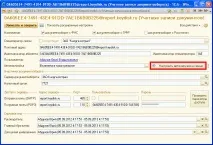
5. Підтвердьте намір встановити кожний із сертифікатів у діалогових вікнах, які з'являться в міру завантаження.
6. Закрийте діалогові вікна та форму організації.
Комп'ютер 2 готовий до подання звітності!
Надсилання звітності під час роботи у двох програмах
Що робити, якщо потрібно надіслати звітність із програми «1С:Зарплата та управління персоналом 8» до ПФР чи ІФНС, тоді як решта звітності формується у програмі «1С:Бухгалтерія 8» і вирушає безпосередньо звідти?
Оскільки підключення до сервісу «1С-Счетности» виробляється загалом в організацію, то з погляду оплати - байдуже, ведеться облік цієї організації лише у програмі чи двох. Якщо при цьому програми встановлені на різні комп'ютери, необхідно виконати дії, зазначені вище. Але незалежно від того на одному комп'ютері або на різних встановлених програмах системи «1С:Підприємство 8» необхідно оформити додаткове підключення.
І тому необхідно надіслати заявку із зазначенням ІПН, КПП, найменування організації, котрій вже є підключення, назви зміни, відмінну від вже існуючої базі.
Звертаємо увагу, що ФНП, ФСС та Росстат у документообігу орієнтуються на обліковий запис, тому їх може бути кілька і можна одночасно надсилати різні звіти, використовуючи різні облікові записи. ПФР веде облік по зв'язці реєстраційний номер ###-###-###### і сертифікат. Тому саме щодо ПФР необхідно залишити лише один обліковий запис.
Підсумовуючи, порекомендуємо при використанні двох програм - оформити облікові записи для документообігу з ФНП, ФСС та Росстатом у «1С:Бухгалтерії 8», і для документообігу з ПФР, ФНП та ФСС у програмі«1С:Зарплата та управління персоналом 8».