Встановлення та налаштування SQL Server Reporting Services 2008 R2 (SSRS), IT-блог для початківців
І спочатку давайте визначимося, тобто. що ми маємо на даний момент, припустимо, у нас є встановлений компонент Database Engine і середовище SQL Server Management Studio (2008 R2), наприклад ми використовуємо SQL сервер як СУБД для бази даних певної програми, а Management Studio для розробки та управління цією базою. І тепер у нас виникла необхідність розгорнути комплексну систему звітності, а оскільки SQL сервер включає служби Reporting Services, ми приймаємо рішення, використовувати для наших цілей саме SSRS.
Примітка. Якщо інсталяцію SQL Server робили не Ви, то перед інсталяцією перевірте, що у Вас дійсно не встановлені служби Reporting Services, оскільки може статися ситуація, що адміністратор або програміст, якою встановлював SQL Server, заодно встановив і компоненти SSRS, але просто не налаштовував та не запускав їх. Для перевірки можна відкрити "Диспетчер конфігурації SQL Server" і в розділі "Служби SQL Server" пошукати службу "Служби SQL Server Reporting Services" і якщо вона є, то можете переходити відразу до налаштування SSRS.
Встановлення SQL Server Reporting Services
Примітка. Як операційна система у нас виступає Windows Server 2008.
Отже, у нас має бути дистрибутив SQL Server 2008 R2.
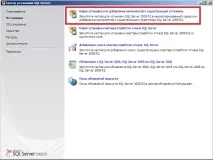
Запускаємо дистрибутив, після чого у нас відкриється знайоме вікно центру інсталяції SQL Server, ми вибираємо пункт "Установка", а в ньому "Нова установка або додавання компонентів до існуючої установки".
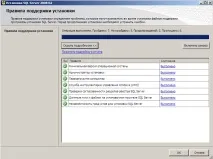
Перевірка правил установки, тиснемо "ОК"
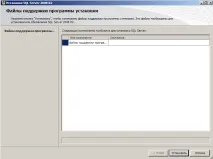
Встановлення файлів підтримки програми установки, тиснемо "Встановити"
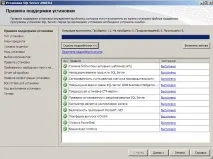
Ще одна перевірка правил установки, тиснемо «Далі»
Вибираємо "Тип установки" і в нашому випадку ми повинні вибрати "Додавання компонентів до існуючого екземпляра SQL Server 2008 R2"
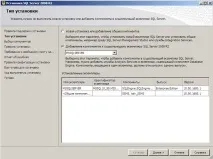
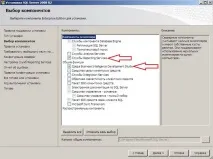
Далі вибираємо компоненти, які необхідно встановити це якраз «Служби Reporting Services » та середовище розробки звітівBusiness Intelligence Development Studio, тиснемо «Далі»
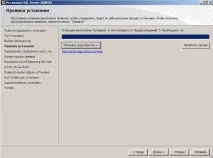
Правила установки, тиснемо «Далі»
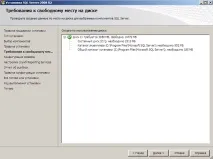
Перевірка вільного місця на диску, тиснемо «Далі»
Вводимо обліковий запис, від якого запускатиметься служба SSRS
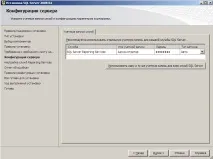
Далі у мене доступний лише один варіант це «Встановити, але не налаштовувати сервер звітів»
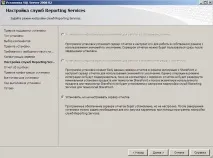
Якщо хочете надсилати звіти про помилки SQL Server до компанії Microsoft, то поставте відповідну галочку, тиснемо «Далі»
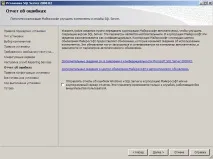
Правила конфігурації установки, тиснемо "Далі"
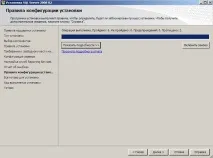
Зведення установки, тиснемо «Встановити»
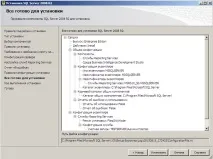
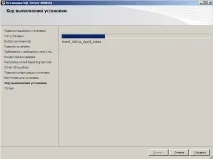
Все, встановлення завершено, тиснемо «Закрити»
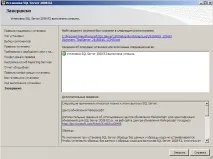
Після цього служба SQL Server Reporting Services буде запущена.
Налаштування SQL Server Reporting Services
Переходимо до початкового налаштування, і для цього запускаємо «Диспетчер конфігурації служб Reporting Services » (Пуск-Всі програми-Microsoft SQL Server 2008 R2-Кошти налаштування). Тут ми маємо такі можливості:
Створення бази даних служб Reporting Services
Для початку ми повинні створити базу даних, для цього переходимо до розділу «База даних» та натискаємо «Змінити базу даних».
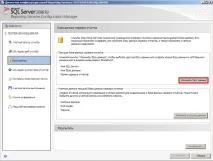
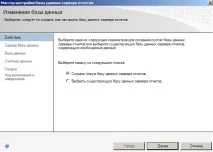
Далі відкриється «Майстер налаштування бази даних сервера звітів», ми вибираємо «Створити нову базу даних сервера звітів» та натискаємо «Далі»
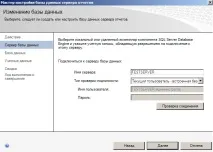
Потім вказуємо обліковий запис,від імені якої ми підключатимемося до SQL Server Database Engine, для перевірки можете натиснути «Перевірка з'єднання» і якщо все добре то тиснемо «Далі»
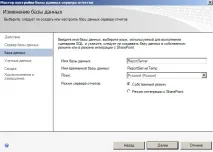
На наступному етапі задаємо ім'я бази даних сервера звітів, пропоную залишити за замовчуванням, тобто. ReportServer, тиснемо «Далі»
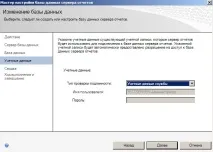
Потім вказуємо обліковий запис, який сервер звітів використовуватиме для підключення до бази даних сервера звітів.
Далі представлено зведення, ми всі перевіряємо та тиснемо «Далі»
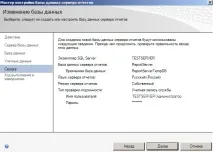
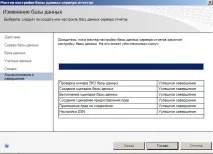
І якщо все добре, то майстер налаштування повідомить про успішне завершення, тиснемо «Готово»
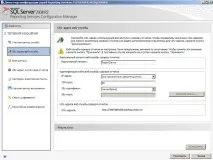
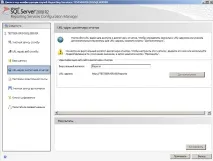
Таким чином, у мене тепер:
Як ім'я віртуальних каталогів Ви можете використовувати свої значення.
Збереження ключа шифрування Reporting Services
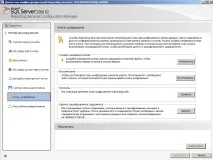
Тепер необхідно зберегти ключ шифрування, щоб у разі переміщення сервера звітів на інший комп'ютер відновити доступ до зашифрованого вмісту, переходимо на пункт «Ключі шифрування» і в розділі «Створити резервну копію» тиснемо «Копіювати»
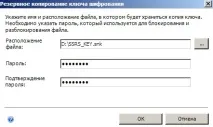
Вказуємо папку, в яку зберегти ключ, та задаємо пароль для відновлення
І у нас має відкритися наступна сторінка
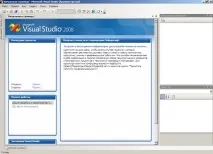
Також можемо перевірити роботу середовища Business Intelligence Development Studio, для цього просто її запускаємо Пуск-Всі програми-Microsoft SQL Server 2008 R2 Середа SQL Server Business Intelligence Development Studio
Примітка. Якщо Ви плануєте використовувати підписку на звіти, то для цього має бути запущена служба «Агент SQL Server », запустити її можна за допомогою «Диспетчера конфігурації SQL Server».
На цьому все, так як у нас все готове, щобпереходити до розробки звітів, але цим, як я вже казав, ми займемося у таких матеріалах. Бувай!