Встановлюємо аську - Як приручити комп’ютер задекілька годин
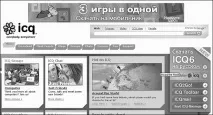
Тиснемо на посилання Завантажити ICQ6 українською
Відкривається головна сторінка сайту, на якій ми бачимо праворуч велике червоне посилання Завантажити ICQ6 українською . Тиснемо.
У наступному віконці ви побачите багато посилань різними мовами, тобто можете скачати програму не тільки українською, але навіть китайською.
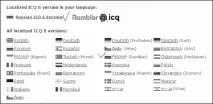
Ми обираємо українську мову та тиснемо на посилання біля українського прапора
Перш ніж завантажити програму, комп'ютер вас запитає, чого бажаєте відкрити або зберегти? Тиснемо Зберегти. Обов'язково запам'ятайте, куди зберігатиметься програма, або самі оберіть папку, в яку хочете її зберегти. У крайньому випадку, якщо потім не зможете її знайти, скористаєтеся пошуком. Як правило, всі програми, які допомагають нам працювати на комп'ютері, розміщуємо на диску С.
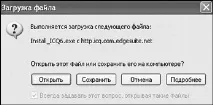
Натискаємо кнопку Зберегти
Починається процес закачування програми. Він буде йти якийсь час, поки інсталяційний файл програми буде копіюватися на ваш комп'ютер.
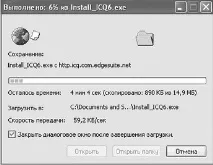
Йде процес скачування з Інтернету
ICQ значок
Ну от, нарешті, завантаження файлу завершилося. Вікно завантаження файлу в такому випадку може закритися само або все-таки повідомить, що завантаження завершено. Тепер найцікавіше. Шукаємо той самий файл, який ми щойно закачали. Ви, звичайно, пам'ятаєте, куди ви його скопіювали? Ні, тоді скористайтеся пошуком (меню Пуск, рядок Пошук). Знайшли таку красиву квіточку? Це і є аськи значок.
Клацаємо двічі лівою кнопкою мишки по квіточці-асці. Відкривається віконце установки програми ICQ.
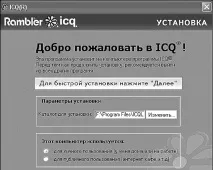
Вас вітає програма встановлення ICQ
Клацнувши на кнопці з трьома точками, ви можете вибрати місце, куди хочете встановити програму, якщо запропонованийваріант вас не влаштовує. Поставте крапку біля Мій комп'ютер (вдома, на роботі тощо).
Тиснемо кнопку Далі. З'являється віконце з ліцензійною угодою.
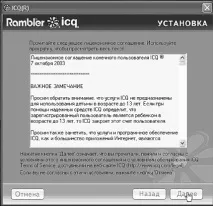
Вікно ліцензійної угоди
Насамперед нам потрібно зареєструватися (а ми вже з вами в цій справі набридли). Тиснемо на довгу кнопку Отримати номер ICQ.
З'являється вікно Реєстрація в ICQ, як завжди, без ліцензійної угоди не обійтися, а тим більше ми її вже читали. Тиснемо кнопку Далі.
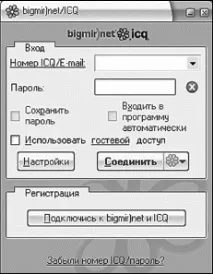
Вікно входу до програми ICQ
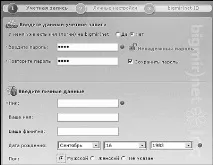
Вікно реєстрації у службі ICQ
Щоб щоразу при вході в програму не вводити пароль, поставте крапку в кружечку біля «Запам'ятати пароль». Але якщо ви боїтеся, що хтось, крім вас, може на вашому комп'ютері залізти у вашу аську, краще нічого не ставити.
Вводимо пароль, щонайменше 6 символів – цифр і латинських букв. Тиснемо кнопку Далі.
Яка цікава програма. Мало їй було інформації про нас. Подавай ще додаткові дані. У новому вікні ви можете заповнити ті поля, які хочете. Чи не хочете, можете взагалі нічого не заповнювати. Тиснемо кнопку Далі.
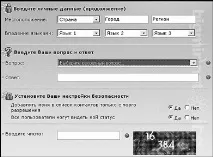
Якщо забажаєте – можете запровадити додаткові відомості про себе
Програма вимагатиме підключення до Інтернету. Погоджуйтесь, дівчата, погоджуйтесь. Ви хочете, щоб вас зареєстрували (в черговий раз).
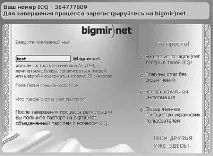
Реєстрація завершена, і ви маєте тепер особистий номер ICQ
Ура. Вітаю вас із успішною реєстрацією у службі ICQ. Ви отримали цей заповітний номер. Ви спитаєте, звичайно, що за номер ще. Це такий набір цифр, яким інші користувачі аські зможуть вас знайти. Цей номер можна сміливо давати друзям, знайомим, включати в підпис до листів, на форумах.
Встановіть параметри «Налаштування захисту та секретності».
Якщо вас не турбує, що хтось без попиту може додати вас до свого списку контактів, поставте крапку в кружечок біля «Всі користувачі можуть додавати мене до списків контактів».
Якщо ви хочете, щоб просили дозволи, перш ніж вас кудись додавати, поставте крапку біля «Додавати до списків моїх контактів лише з дозволу».
Якщо хочете, щоб інші користувачі знали, чи в мережі ви чи ні, поставте прапорець біля «Дозволити іншим бачити мій стан “В мережі/Не в мережі” в Інтернеті».
Тиснемо кнопку Запуск. Ася починає завантажуватись. І коли вона буде готова працювати з вами, ви побачите віконце вітання програми, а на панельці завдань з'явиться довгоочікувана зелена квіточка.
Але перейдемо до віконця програми. Програма просить вас додати користувача до списку контактів. Ну що ж, не відмовлятимемо такій люб'язній дамі. Тиснемо кнопку Додати. Ця кнопка знаходиться внизу віконця. Відкривається наступне віконце. Зараз ми знаходимося на вкладці «Додати/запросити користувачів».
Якщо ви натиснете кнопку Мої дані, то відкриється віконце з вашою особистою інформацією. Разом з ним спливе вікно, яке попередить, що все, що ви напишете про себе, може бути використане проти вас, тобто вся інформація буде доступна іншим користувачам. Прочитайте, поставте галочку «Більше не показувати це повідомлення» і забудьте про цей «троянський конь» раз і назавжди.
Ось вона, ненаглядна наша Ася
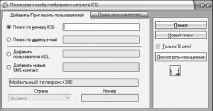
Вікно глобальної пошукової служби ICQ, вкладка Додати/Запросити користувачів
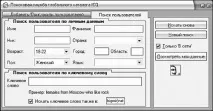
Вікно з особистими даними
Ну що шукаємо? Тоді натисніть кнопку Пошук або просто Enter. Якщо на ваш запит хтось знайшовся, то вікно подовжиться івнизу ми побачимо, хто ж це.

Ось і результат пошуку
Якщо клацнути по значку з літерою I , можна відкрити анкету користувача. Клацніть по розділах даних у вікні, що відкриється.
Якщо ви клацнете на значку поруч із значком із літерою I, відкриється вікно сеансу повідомлень. Ось це ті вікна, в яких спілкуються користувачі ICQ.
Ну а якщо результат пошуку вас не задовольнив, можна натиснути кнопку Новий пошук і змінити параметри пошуку.
Якщо ви когось знайшли, то ця людина з'явиться у вашому списку контактів із позначкою «Контакт не зі списку». Бажаєте, щоб він був вашим списком, клацніть на його НІК правою кнопкою миші і з контекстного меню виберіть рядок Додати до списку контактів . Відкриється вікно додавання. Виберіть групу, до якої хочете додати нового користувача. Щоб ваш співрозмовник теж зміг додати вас до списку контактів, поставте галочку. Тиснемо кнопку Далі. Відкриється вікно, в якому ви зможете написати, чому ж вам так хочеться бачити цю людину у своєму списку контактів. А можете нічого не писати. Після того, як ви натиснете кнопку Далі, ви дізнаєтеся, що, як тільки співрозмовник дозволить додати себе до списку контактів, вам негайно повідомлять.
Якщо ви побачили миготливе повідомлення Системно , то вам пощастило. Тепер ви можете нарешті дізнатися, чи додав користувач вас у свій список чи ні і дозволив це зробити вам. Впізнали? Тепер натисніть Закрити.
Ну, будемо вважати, що ви обмінялися люб'язностями з вибраним вами користувачем, додали один одного в списки контактів. Тепер у головному вікні з'явиться напис В мережі та НІК посиніє. Якщо ж користувач вирішить залишити вас, то його НІК стане червоного кольору, а його статус змінитьсямережі.
Щоб встановити статус у мережі, натисніть правою кнопкою миші на квіточку на панелі завдань і виберіть пункт Мій статус у мережі .
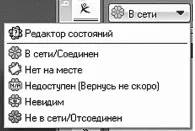
Задаємо свій статус у мережі
Бажаєте, можете вибрати квітку Ні на місці. Ася відразу видасть вам віконце із попередженням, що інші користувачі знатимуть, що вас немає на місці. Візьмемо це на замітку і поставимо галочку Більше не показувати це повідомлення і натиснемо ОК . І ось тут ви побачите вікно, в якому можете написати повідомлення для всіх користувачів, які будуть писати вам листи, ну щось типу автовідповідача. Видаляйте те, що написано у віконці, та пишіть своє повідомлення. Хоча, загалом, можете нічого не писати. А хочете, можете скористатися вже готовими повідомленнями. Просто натисніть кнопку Вибрати повідомлення і з представленого списку виберіть те, що найбільше вам підходить (Обід, Перерва на каву і т. д.).
Ну а якщо ви йдете зовсім з мережі і повернетеся не скоро, то виберіть статус Недоступний (Повернуся не скоро).
А якщо ви бажаєте всіх бачити, але так, щоб вас не бачив ніхто, виберіть режим Невидимий.
Спробуйте клацнути по НІК правою кнопкою мишки. Оновлене контекстне меню покаже вам, що ви можете зробити з цим користувачем. Віртуально, звісно.
Давайте напишемо повідомлення. Вибираємо в контекстному меню пункт Надіслати повідомлення. Те саме віконце відкриється, якщо ви двічі клацнете на НІКу того, кому хочете відправити повідомлення.
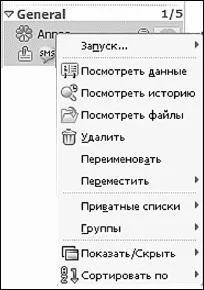
Ось що ви зможете зробити з НІКом користувача
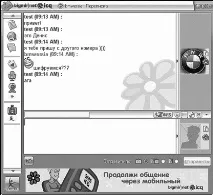
Спілкуємось за допомогою Асі – вікно Сеанс повідомлень
Коли вам відповіли, ви побачите, що на панелі завдань замигала закладка цього віконця. А якщо у вас включені стовпчики, то ще й почуєте звуковий супровід. В асці єбагато звукових ефектів. Переконайтеся самі.
Давайте розберемося, що до чого у вікні Сеанс повідомлень .
Праворуч ми бачимо місце для фотографії. Клацнувши на кнопці, що зображує фотоапарат, можна вставити сюди свою фотографію. Також угорі ви можете бачити фото співрозмовника. Якщо фотографія вам заважає, клацніть по трикутничку зліва від неї, захочете подивитися, клацніть ще раз (прямо як фокусниці).
Розмір верхнього і нижнього вікон можна змінити, якщо поставити покажчик мишки на кордон між верхнім і нижнім віконцем і потягнути вгору або вниз, як забажаєте.
Тепер розберемося із кнопками.
1) Увімк/викл звук – користуйтеся нею, якщо вам набридло звукове супроводження, або навпаки.
3) Шрифт тексту – за допомогою цього меню можна підібрати ваш улюблений колір повідомлень та вибрати шрифт.
4) Фон повідомлення - тут задається колір фону повідомлення і додається фоновий малюнок, тобто велика квітка аськіна.
6) Очистити вікно сеансу повідомлень – це на випадок, якщо вікно сеансу повідомлень заповнене під зав'язку або ви просто хочете писати на порожньому полі.
7) Історія повідомлень - у цьому віконці ви можете бачити все листування з цим користувачем. Тільки не забудьте зайти спочатку в налаштування програми збереження історії повідомлень. Якщо ви встановите галочку Зберігати історію для користувача, то зберігатиметься історія лише цього користувача.
Фуу-г. Втомилися? Давайте поки що закінчимо. Закриємо програму та. Що не хоче закриватися? Видає нам якесь віконце? Давайте прочитаємо все, поставимо галочку Більше не показувати це повідомлення .
Щоб остаточно вийти з аські, потрібно вибрати стан Не в мережі/від'єднаний або рядок Закрити ICQ у головному меню програми.