Встановлюємо демо-версію Oktell - Vitaly Kovalyshyn
Сьогодні я опишу покроковий процес (у картинках) встановлення демо-версії Oktell (без зовнішніх ліній). Ви отримали архів від менеджера - розпаковуємо його 🙂 Перше, що необхідно встановити (якщо у Вас ще не встановлено), так це 1033dotnetfx.exe і dotnetfxsp1.exe Далі, запускаємо setup.exe: приймаємо ліцензію, вибираємо установку «Клієнт та сервер» на наступній вкладці «Вид установки » не вибираємо нічого! Пішов процес… Чекаємо… Після встановлення – перезапустіть комп'ютер.
На «Робочому столі» у Вас з'явилася нова іконка «Oktell» — запустіть її та введіть користувача «Адміністратор»:
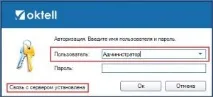
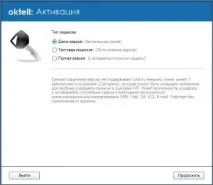
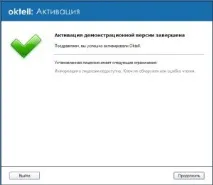
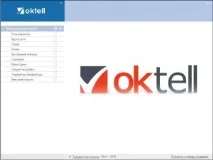
Вводимо в систему нового користувача:
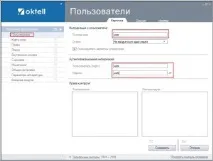
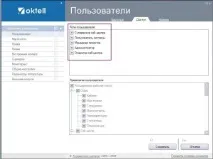
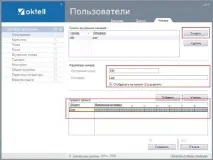
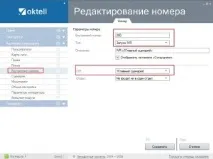
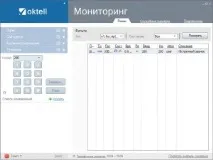
Для завершення нашого експерименту, переходимо в модуль «Адміністрування», на «Внутрішні номери», що наживається додати та вибираємо IVR сценарій «Головний сценарій», присвоюємо йому номер 200:
Written by Vitaly Kovalyshyn
IT-SFERA та Webitel Managing Partner
Подумав, що це через те, що це ведений комп'ютер, тому намагався встановити на головному. Але там встановлена Windows 7 і тепер приходжу до висновку, що Oktell взагалі на Сім'ї не працює для Сімки даного ПЗ у природі не існує…
З цим моментом все зрозуміло. Справа була в Нортоні.
Щодо Windows 7, Вам необхідно встановити Microsoft SQL Server Express Edition.
Це я вже зрозумів =) Незрозуміло як MSSE з'єднати з Октелом.Октела тисну пунктик «використовувати існуючий сервер» далі він пропонує мені вказувати директорію сервера. Я її вказую, але він відмовляється її приймати.
Взагалі-то, Вам просто потрібно вказати підключення до SQL Express у такому форматі: COMP_NAME\INSTANT_NAME У мене це: ALFA\SQLExpress або так: (local)\SQLExpress