Встановлюємо Mikrotik Router OS на комп’ютер
Насамперед потрібно отримати mikrotik Router OS.
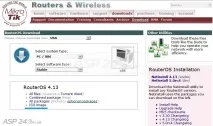
Мал.1. Отримуємо mikrotik Router OS.
Заходимо на сайт mikrotik у розділі downloads http://www.mikrotik.com/download.html, отримуємо *.iso-образ і записуємо його на диск.
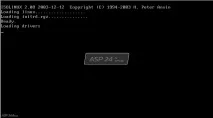
Мал.2. Завантаження інсталятора mikrotik Router OS.
Чекаємо закінчення завантаження інсталятора та драйверів.
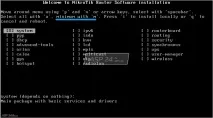
Мал.3. Вибір пакетів.
У вікні, пропонується встановити необхідні пакети. Мінімальна конфігурація – установка пакета system.
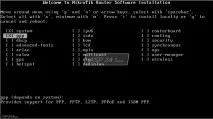
Мал.4. Додавання пакетів.
Щоб відзначити пакет для установки, необхідно перевести курсор на потрібний пакет і натиснути клавішу «пробіл». Якщо потрібно встановити всі пакети, можна натиснути клавішу «а».
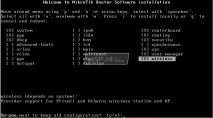
Мал.5. Запуск установки.
Після вибору потрібних пакетів натискаємо клавішу «i». Виникає повідомлення:
Do you want to keep old configuration? [y/n]
Ви хочете зберегти старі налаштування? [Та ні]
Оскільки це нова установка і ніяких старих налаштувань немає – тиснемо «n».
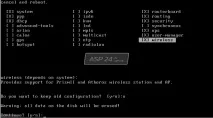
Мал.6. Форматування диска.
Warning: all data on the disk will be erased!
Увага: всі дані на диску будуть стерті!
Тиснемо «y» для продовження.
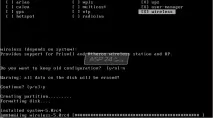
Мал.7. Процес установки.
На моніторі відображатиметься процес встановлення. Створення та форматування розділів диска.
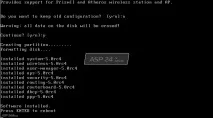
Мал.8. Установка mikrotik Router OS закінчена.
Після завершення встановлення mikrotik Router OS, будуть відображені назви встановлених пакетів та пропозиція натиснути клавішу Enter для перезавантаження.
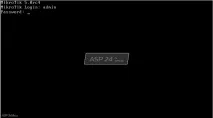
Після перезавантаження з'явиться запрошення для введення логіну та пароля. Вводимологін admin, пароль відсутній.
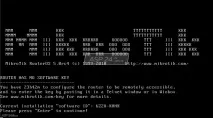
Мал.10. Mikrotik Router OS. Ліцензія
Зайшовши до mikrotik Router OS, ми бачимо повідомлення про те, що пробна версія працюватиме ще 23 години 42 хвилини. Цього має вистачити для ознайомлення, потім бажано відвідати Router OS та придбати потрібну вам ліцензію. Тиснемо «Enter».
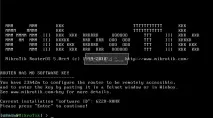
Мал.11. Консоль Mikrotik.
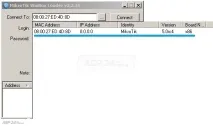
Мал.12. Winbox.
Євген Рудченко спеціально для asp24.