Встановлюємо великий вінчестер - Послідовність дій при заміні старого жорсткого диска на
Операція із заміни жорсткого диска на більший - одна з найпоширеніших при апгрейді. Дійсно, сучасні диски за цілком доступною ціною обіцяють не тільки збільшення обсягу пам'яті, але й підвищення швидкодії, а також можливість роботи нових додатків, включаючи фільмів, прослуховування музики, редагування складної графіки. Вартість зберігання гігабайта інформації постійно знижується, проте ціна дисків певного класу зберігається: для середнього диска – $120…150, для великого – $200…300. Але якщо раніше обсяг "середнього" HDD становив 1, 3, 5, 10 Гб, то тепер це 60...80 Гб, а обсяги "великих" дисків зросли з 60...80 Гб до 120 Гб. Крім того, багато дисків поставляються з програмним забезпеченням, і якщо є бажання заощадити $10…30, можна купити "голий" диск без програм. Більшість моделей поставляється у двох варіантах: зі швидкістю обертання 5400 і 7200 оборотів за хвилину. Диски на 5400 об/хв дешевші, але 7200 об/хв забезпечують суттєвий приріст продуктивності у вигляді прискореного доступу до даних та покращеної їх передачі. комп'ютерів, випущених останні кілька років. Однак більшість сучасних жорстких дисків підтримує інтерфейс Ultra DMA/133 (він же ATA/133), що забезпечує більш високу швидкість передачі даних - до 100 Мб/с. При виконанні деяких операцій новий інтерфейс прискорює обмін даними, проте загальна швидкодія підвищується незначно, оскільки ці "сплески" зачіпають дуже незначні обсяги даних. Проте, якщо мета апгрейду - підвищення продуктивності, материнська плата комп'ютера повинна підтримувати Ultra DMA/100 . Якщо такої підтримки немає, можна придбатиадаптер Ultra DMA/100 на платі розширення — або задовольнятися тим, що є… Оскільки новий жорсткий диск буде більшим і швидшим за те, що працює на вашому комп'ютері в даний момент, було б логічно призначити новий диск ведучим, а старий, якщо він залишиться в системі, - веденим. На другий диск можна буде списувати архіви та інші рідко використовувані дані. , щоб спростити апгрейд (див. також "Переїзд на новий комп'ютер").
1. Готуємо старий диск до прийому нового Щоб уникнути проблем у майбутньому, переконайтеся, що старий диск комп'ютера в порядку. За допомогою команди Start - Programs - Accessories - System Tools - Scan Disk (Пуск - Програми - Стандартні - Службові - Перевірка диска) запустіть утиліту ScanDisk і виконайте повне тестування диска. Потім виконайте дефрагментацію диска - Start - Programs - Accessories - System Tools - Disk Defragmenter (Пуск - Програми - Стандартні - Службові - Дефрагментація диска). Ці операції можуть зайняти багато часу, особливо якщо ви їх давно не проводили. Однак завдяки цьому ви будете застраховані від помилок даних, які в іншому випадку могли б "спливти" при встановленні та натворити неприємностей. Якщо є можливість, зробіть повну резервну копію жорсткого диска або хоча б найбільш важливих даних та конфігураційних файлів основних програм. Не забудьте такі речі, як шаблон normal.dot із Microsoft Word та вибрані закладки браузера.
2. Запускаємо програми встановлення нового диска Такі програми дуже часто продаються в комплекті з HDD.Іноді вони навіть певною мірою автоматизують перенесення даних на новий диск. Ці програми запускаються або з Windows, або із завантажувальної дискети; більшість – перед фізичною установкою диска. Це питання краще уточнити в посібнику з установки, що додається до диска.
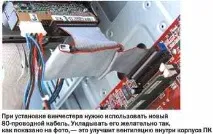
3. Встановлюємо "залізо" Вимкніть комп'ютер і вийміть вилку з розетки, після чого зніміть кришку системного блоку. (Під час роботи зі знятою кришкою рекомендується надягти антистатичний браслет і прикріпити його затискачем до заземленого металевого об'єкта.) Знайдіть вільний відсік для диска. Як правило, всередині корпусу таких відсіків достатньо - зазвичай вони розташовані по сусідству зі старим диском. Зверніть увагу, як підключений старий диск: червоний провід кабелю припадає на перший штир роз'єму. Підключіть новий диск також. (Рада: позначте край роз'єму, де повинен бути перший штирок, маркером або приклейте туди шматочок ізоленти.) Знайдіть вільний роз'єм живлення для нового диска. Якщо всі кабелі, що йдуть від блока живлення, зайняті, придбайте Y-адаптер, який дозволяє підключити один роз'єм до двох пристроїв. Скористайтеся новим кабелем. Більшість сучасних дисків використовує 80-провідний кабель, що підвищує швидкодію. Такі кабелі часто постачаються у комплекті з диском. Видаліть старий кабель і під'єднайте новий (сумісні роз'єми).
5. Складання та увімкнення Встановіть новий диск у відсік. Підключіть роз'єм кабелю-шлейфу до нового та старого дисків (який з роз'ємів куди потрапить — не має значення). Прослідкуйте, щоб червоний провід кабелю припадав на перший штир роз'єму. Щільно вставте другий кінець кабелю в первинний IDE-роз'єм материнської плати і переконайтеся, що червоний провід і там припадає на перший штир. (Вторинний IDE-роз'єм використовується для більш повільних приводів читання та запису компакт-дисків.) Підключіть до обох дисків кабелі живлення. Ще раз перевірте усі роз'єми. Не закривайте корпус, доки не переконайтеся, що все працює правильно.
6. Перевірка всіх систем Вставте в дисковод інсталяційну дискету (якщо вона додавалася до жорсткого диска) та увімкніть комп'ютер. Запустіть утиліту налаштування (зазвичай для цього потрібно під час завантаження натиснути Delete, F1 або F2). Простежте, щоб обидва диски, старий і новий, перебували в режимі AUTO — інакше комп'ютер не зможе розпізнати новий диск. Збережіть параметри комп'ютера та перезапустіть його з інсталяційної дискети. Виконуючи вказівки програми інсталяції, налаштуйте новий диск і скопіюйте на нього дані зі старого. Він повинен завантажитися як завжди з Windows. Переконавшись, що все працює правильно, можна відформатувати старий диск, щоб видалити зайві дані та підготувати його до запису нових файлів.
Як "вичавити" з нового диска максимальну швидкість
Зараз на ринку безліч приводів для різних дисків: дешеві і швидкісні CD-RW, суперсучасні DVD, що перезаписуються, надйомкі жорсткі диски останнього покоління — загалом, саме час для апгрейду. Але при безсистемному апгрейді продуктивність нової периферії може швидше розчарувати, ніж порадувати, а новий привід буде "пропалювати" не стільки готові диски, скільки підставки для чашок. Це зовсім не причина для відмови від апгрейду - а скоріше привід перевірити, наскільки добре нові пристрої "ладнають" зі старими приводами, що залишилися на комп'ютері. Тому, перш ніж повертатись у магазин, перевірте деякі моменти.
1. Чи підключені жорсткі диски досвоєму EIDE-каналу? На кожному комп'ютері два EIDE-канали, первинний та вторинний. Кожен із них підтримує два приводи, ведучий і ведений. Для оптимальної швидкодії підключіть жорсткі диски до первинного каналу, а інші до вторинного. По можливості уникайте ставити жорсткий диск на той же канал, що і набагато повільніший оптичний - інакше швидкість вінчестера теж впаде.
2. Зробіть повільний веденим З двох дисків, підключених до одного EIDE-каналу, швидший краще зробити ведучим, а той, що повільніше, веденим. Наприклад, якщо на комп'ютері використовуються диски зі швидкістю обертання 5400 і 7200 об/хв, то майстром повинен бути другий з них. Якщо на вторинному каналі встановлений привід CD-RW або друкований DVD-привід і звичайний оптичний привод для читання дисків, зробіть провідний, що пишучий привід, щоб ніщо не заважало надійного запису.
3. Чи в порядку кабелі? Для підвищення швидкодії сучасні жорсткі диски використовують 80-провідні інформаційні кабелі, а приводи CD-RW, DVD-приводи та інші EIDE-пристрої (наприклад, Zip-накопичувачі) - 40-провідні кабелі. Рознімання в обох типів шлейфів, як і на материнській платі, одні й ті самі. Переконайтеся, що для кожного типу пристроїв використовуються відповідні кабелі. Якщо підключити 80-провідний шлейф до приводу CD або DVD, нічого не станеться – ні хорошого, ні поганого. Однак якщо на одному каналі використовуються диски різної швидкості, то для підвищення їхньої продуктивності необхідний 80-провідний кабель.
4. Чи не застаріло програмне забезпечення? Щоб перевірити, чи задіяно весь об'єм диска, скористайтеся утилітою установки, що додається. Це особливо важливо, якщо комп'ютер більше двох-трьох років. Можливо, для того, щоб комп'ютер зміг "бачити" весь диск,знадобиться оновлення BIOS. Пішучі DVD-приводи та інші EIDE-пристрої, такі як Zip-накопичувачі, потребують спеціальних драйверів. Навіть якщо диск придбано нещодавно, відвідайте веб-сайт виробника та перегляньте, чи не з'явилися оновлення.
5. Встановіть додатковий контролер Більшість нових жорстких дисків має інтерфейс Ultra DMA/133 (він же ATA/133). Ці диски сумісні з будь-яким EIDE-інтерфейсом, але нові комп'ютери мають вбудовану підтримку інтерфейсу Ultra DMA/133. На більшості ж старих встановлений Ultra DMA/100 або Ultra DMA/66, чому швидкість диска знижується. Щоб домогтися від диска Ultra DMA/133 максимальної швидкодії, можна встановити плату розширення з відповідним контролером.