Вставляємо стовпці в Excel - Допомога з Word та Excel
Якщо ви самостійно розробляєте електронну таблицю, то досить важко передбачити її точну структуру. Часто після п'ятого, а то й десятого стовпця стає зрозуміло, що пропустив графу чи дві. Не починати все наново! З цієї статті ви дізнаєтесь, як вирішити це завдання.
Для більшої наочності використовуємо приклад графіка відпусток. Припустимо, що створюючи таблицю, ви забули про графу з табельними номерами. Вона повинна слідувати за графою з прізвищами, тобто після стовпця С. Що є у розпорядженні користувача длявставки стовпця? В наявності кілька варіантів:
- командаВставкана вкладціГоловна;
- правакнопка миші;
- поєднання клавішCTRLта+.
Дії у разі першого варіанта:
- виділітьбудь-якукоміркустовпця D;
- відкрийте меню командиВставкана вкладціГоловна;
- Виберіть відповідну команду.

Вставлений стовпець буде такою ж шириною, як стовпець С. Вам буде запропоновано вибір параметрів форматування: за зразком лівого або правого стовпців або очистити формат. Втім, у аналізованому прикладі останню команду застосувати неможливо, оскільки у таблиці є об'єднані осередки. Якщо вам не потрібні і перші два варіанти, просто клацніть у будь-якому іншому осередку, підказка зникне, і ви зміните ширину стовпця самостійно.

У разі другого варіанта:
- клацнітьправою кнопкоюна тому стовпці, який повинен зрушити праворуч;
- ВиберітьВставити.
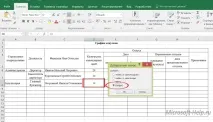
Результат буде таким самим, тільки кнопка вибору параметрів з'явиться на рівні першого рядка.
В разітретього варіанта:
- виділітьбудь-якукоміркустовпця D;
- натиснітьCTRLта+одночасно;
- ВиберітьСтовпець.
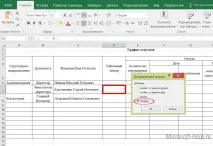
Результат все той же.
Вам може знадобитися вставити два або більше колонок. Поступити можна по-різному, наприклад, повторити будь-який з варіантів вставки кілька разів. Швидше ж виділити стільки стовпців, скільки граф у таблиці не вистачає, і скористатися будь-яким способом.
Іноді буває необхідно розбити існуючі графи дві частини. Фактично в Excel це завдання зводиться до двох:
- вставити стовпці після кожної графи, яку потрібно поділити;
- об'єднати осередки із заголовком і порожню над новою графою.
Застосуйте будь-який із прийомів, який здався вам найбільш привабливим, тільки попередньо виділіть усі стовпці, перед якими з'являться нові графи. утримуючи клавішуCTRL.

Результат після доопрацювання заголовків ви бачите малюнку.

Розглянуті у статті прийоми вставки стовпців допоможуть розробляти найскладніші таблиці, не витрачаючи зайвих зусиль.