Введення тексту без використання клавіатури
Традиційний метод введення інформації в комп'ютер - це її введення з клавіатури. Однак, якщо у вас є рухові труднощі, Windows XP забезпечує різноманітні інструменти, включаючи наступні:
On-Screen Keyboardдозволить вибирати клавіші, використовуючи мишу або інший пристрій. Ця клавіатура може бути використана для введення тексту до будь-якої програми;
StickyKeysробить використання клавіатури більш простим за допомогою однієї руки. Клавіші(Ctrl),(shift)та(alt)автоматично активовані доти, доки ви не натиснете наступну клавішу;
FilterKeysзмушує Windows ігнорувати повторювані або короткі рядки, або просто уповільнює швидкість повтору;
ToggleKeysвидає звук у той момент, коли ви натискаєте клавіші(CapsLock),(NumLock)або(ScrollLock). У той час, коли кнопки активовані, лунають звуки більш високих тонів, ніж тоді, коли кнопки вимкнені;
MouseKeysдозволяє використовувати цифровий килимок для миші, щоб легше контролювати курсор.
Якщо у вас встановлена можливість Microsoft Office XP Handwriting Recognition, можна вводити текст іншими способами, включаючи альтернативну клавіатуру On Screen Standard Keyboard, яка працює тільки з додатками офісу; Writing Pad, вікно для введення рукописного тексту, де слова, які ви пишете курсором миші або пером на спеціальній лінії, трансформуються на друковані рядки; Write Anywhere, можливість написання тексту у будь-якій частині документа з подальшим їх переведенням у друковані слова; Drawing Pad, швидкий спосіб створення простого зображення та вставки його в документ Microsoft Office. Handwriting Recognition може бути встановлений в процесі інсталяції Office XP. ЯкщоOffice XP було встановлено на комп'ютері без опції розпізнавання рукописного тексту, ви можете змінити налаштування Office XP за допомогоюдіалогового вікнаВстановлення та видалення програм (Add or Remove Programs), яке доступне з менюПанель управління (Control Panel).
Програмування комп'ютера на розпізнавання голосу
Нещодавно, якщо службовець не знав, як друкувати чи міг друкувати досить швидко, йому доводилося диктувати листи і нотатки секретареві, який, своєю чергою, їх друкував. Таким чином, якщо студент ламав руку і не міг писати лекції у класі чи робити письмове домашнє завдання, інший студент мав писати за нього роботи під диктування.
Ідея диктувати послужила поштовхом до розвитку програмного забезпечення, яке розпізнає голос. Ця технологія дозволяє вам диктувати інформацію комп'ютера у своєму звичному темпі, отримуючи при цьому на екрані друкований текст. Незважаючи на те, що в момент написання курсу до комплекту Windows XP ще не входила власна система розпізнавання голосу, ви можете встановити компонент Microsoft Speech Recognition, який входить до Office XP, і таким чином контролювати цю властивість у межах операційної системи Windows XP.
Рада.Компонент Microsoft Speech Recognition може бути встановлений у процесі звичайної інсталяції Office XP. Якщо Office XP вже встановлено на комп'ютері без опції розпізнавання голосу, можна додати його до Microsoft Word 2002. Запустіть Word, у менюСервіс (Tools)виберітьSpeech, потім натиснітьТак (Yes).
Кожна людина, яка використовує комп'ютер, може створити голосовий профіль так, щоб компонент Speech Recognition міг добре розпізнавати тип його голосу. Ви можете також захотіти створити різніголосові профілі для різних середовищ. Наприклад, якщо ви збираєтеся розмовляти з комп'ютером як у шумній обстановці офісу, так і в тихому домашньому середовищі, вам може знадобитися створити окремі профілі для того, щоб навколишній шум сприймався системою належним чином. Після того, як ви вирішите, які профілі вам знадобляться, простий у використаннімайстерпроведе вас через серію дій, які допоможуть компоненту Speech Recognition пізнавати ваш голос. Надійність цієї нововведення буде зростати в залежності від того, скільки разів ви проводитимете тренувальні дії.
Рада.Надійність розпізнавання голосу також залежить від якості вашого мікрофона, особливостей вашої мови та рівня шуму навколо. Якщо ви збираєтеся активно використовувати цю технологію, вам краще придбати гарний мікрофон із навушниками. Якщо у вас високошвидкісний комп'ютер (понад 400 МГц), краще використовувати USB-мікрофон.
Якщо ви ще не увійшли до Windows, зробіть це.
З менюПуск (Start)відкрийтеПанель керування (Control Panel).
У вікніПанель керування (Control Panel)виберіть пунктЗвук, мова та аудіопристрої (Sounds, Speech, and Audio Devices).
У вікні Звук, мова та аудіопристрої (Sounds, Speech, and Audio Devices) клацніть назначкуМова (Speech). З'явитьсядіалогове вікноВластивості мовлення (Speech Properties)з відкритою вкладкоюРозпізнавання мовлення (Speech Recognition).
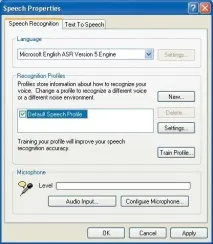
Порада.Якщо удіалоговому вікніВластивості мовлення (Speech Properties)вкладкиРозпізнавання мовлення (Speech Recognition)немає, значить, цей компонент не був встановлений. Щоб інсталювати його, відкрийте Word 2002, у менюСервіс (Tools)виберітьSpeech, потім натиснітьТак (Yes). УУ процесі установки ви пройдете певні кроки за допомогою Microphone Wizard, так само як і в даній вправі, щоб створити новий профіль. Якщо ви встановлюєте Speech Recognition зараз, після початку процесу інсталяції перейдіть до кроку 8.
В областіRecognition ProfilesвиберітьNew. Відкриється вікноProfile Wizardз вашою стартовою інформацією.
Прийміть стартову інформацію або наберіть ваше ім'я та назву середовища у вікніProfile.
НатиснітьNext. Запуститься Microphone Wizard.
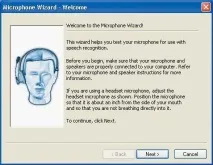
Виконайте рекомендації щодо встановлення мікрофона, а потім натиснітьNext, щоб перейти до сторінкиTest Microphone.
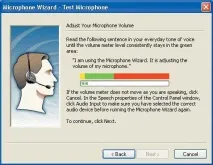
Прочитайте зразок тексту звичайним голосом. Індикатор гучності рухається залежно від голосу. Чутливі елементи мікрофона налаштовані таким чином, щоб записати ваш голос на найкращому рівні.
НатиснітьNext, щоб перейти до сторінкиTest Positioning.
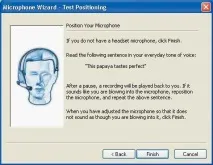
Зразок тексту на цій сторінці підібраний так, щоб перевірити запис "глухих" приголосних, таких як p, s та t.
Прочитайте зразок тексту звичайним голосом. Після невеликої паузи ваші слова будуть повторені комп'ютером.
Якщо звуки чуються нечітко, регулюйте дистанцію між мікрофоном і вашим ротом і повторюйте процес доти, доки залишитеся задоволені результатом.
НатиснітьFinish. ЗапуститьсяVoice Training Wizard.
Дотримуйтесь інструкцій, щоб завершити звуковий тренінг. Не забувайте, що слід говорити звичайним голосом так, щоб комп'ютер "запам'ятав" саме особливості вашого голосу. Цей процес займе трохи більше або менше 10 хвилин, залежно від того, з якою швидкістю ви говорите.
Поки ви займаєтеся тренінгом, ви дізнаєтесь більше про те, як працює Speech Recognition. Поки ви читаєте зразок тексту, Voice Training Wizard підсвічує ті слова, які він розпізнає. Якщо він не впізнає того слова, яке очікується, він перестає висвічувати і повертається до останньої паузи після останнього впізнаного слова. Тоді ви повинні перервати читання та повернутися до початку нерозпізнаного тексту. Коли ви успішно закінчуєте читання кожної сторінки запропонованого тексту,Voice Training Wizardпереміщається до наступної сторінки.
Коли ви закінчите з першим блоком тренінгу,Introduction to Microsoft Speech Recognition, натиснітьFinish, щоб повернутися додіалогового вікнаРозпізнавання мови (Speech Recognition). Тепер в областіRecognition Profilesвиділено новий профіль.
НатиснітьOK, щоб закрити діалогове вікно . Відкриється панельLanguage, роблячи доступними можливості диктування.
НатиснітькнопкуПапки (Folders), перейдіть до папкиSBS\WindowsXP\Personalizing\SpeechToText, а потім відкрийте документBuzzy Bee.
Якщо на панеліLanguageопціїDictation and Voice Commandне видно, натиснітьMicrophone, щоб показати їх. Якщо вперше ви використовуєте мікрофон через Office, OfficeVoice Training Wizardпроведе вас через процес голосового тренінгу тим самим чином, що ви щойно зробили.
На панеліLanguageнатиснітьDictation.Speech Messageзміниться, щоб спочатку відобразити включення Dictation, а потім готовність пристроїв до прослуховування.
Встановіть курсор на кінець документаBuzzy Bee.
Прочитайте абзац історії вголос, включаючи пунктуацію. Говоріть comma, period, semicolon, quote татак далі всім знаків. Наприкінці абзацу скажіть "new paragraph". Поки ви читаєте, з'являється виділена кольором серія точок, що виглядає як еліпс, що розширюється. Як тільки компонент закінчить процес пізнання, він замінить кожну крапку на слово. Не чекайте, що вперше все пройде ідеально - більш менш успішний результат вимагає як мінімум трьох повторів.
На панеліLanguageнатиснітьTools, а потім натиснітьTraining.
Проведіть наступний тренінг. Коли ви закінчите його, перечитайте абзац історії. Коли ви порівняєте два створені комп'ютером варіанти, то побачите, що результат вдруге набагато краще, ніж у перший.
Проведіть ще один тренінг, а потім перечитайте абзац історії та порівняйте його з двома попередніми варіантами. На цей раз комп'ютер повинен згенерувати досить близький до оригіналу текст.
Тепер ви переконалися, що здібності розпізнавання голосу зростають із кількістю додаткових тренінгів. Якщо ви збираєтеся використовувати цю властивість, можете робити тренувальні дії і далі, щоб досягти найкращої якості.
НатиснітькнопкуЗакрити (Close)документа, щоб закрити його. Якщо хочете, збережіть зміни.
Порада.Якщо ви встановили властивість рукописного або голосового розпізнавання, а потім вирішили видалити його, можете скористатися пунктомУстановка та видалення програм (Add or Remove Programs)в меню панелі керування.