Введення у веб-додаток PowerPoint
Завдяки програмі Microsoft PowerPoint Web App ви можете працювати з презентаціями Microsoft PowerPoint у браузері прямо на веб-сайті, де вони зберігаються.
Повна інтеграція з програмою PowerPoint
Щоб почати використовувати Microsoft PowerPoint 2010, відкрийте PowerPoint Web App і збережіть презентацію в бібліотеці SharePoint. На вкладціФайлклацнітьЗберегти та надіслати, а потім натиснітьЗберегти на веб-сайтіабоЗберегти у SharePoint.
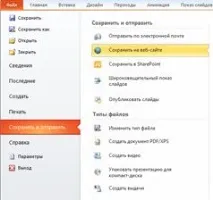
Тепер презентацію можна швидко переглядати та показувати, редагувати у браузері та відкривати у програмі PowerPoint.
Примітка:Презентації не обов'язково створювати в PowerPoint 2010 для подальшої роботи з ними у програмі PowerPoint Web App. Щоб досягти максимальної сумісності, використовуйте версію Office PowerPoint 2003 або пізнішу програму PowerPoint 2008 для Mac версії 12.2.9 або PowerPoint 2011 для Mac. Для роботи з програмою PowerPoint 2003 встановіть останній пакет оновлень та збережіть презентацію на комп'ютері як PPTX-файл. Після цього відправте її на сайт SharePoint, на якому налаштовані програми Office Web Apps.
Перегляд презентації у браузері
Під час відкриття презентацій у SharePoint вони відкриваються програмою PowerPoint Web App безпосередньо у браузері. Ви можете переміщатися по слайдах, переглядати нотатки, а також запускати показ слайдів на весь екран.
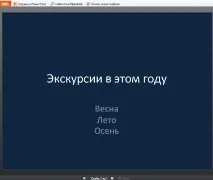
Якщо на комп'ютері не інстальовано компоненти Microsoft Silverlight 2 або пізнішої версії, PowerPoint Web App відображає рядок із посиланням, яке дозволяє завантажити та інсталювати Silverlight. Наявність компонентів Silverlight не є обов'язковою умовою, але якщо на комп'ютері встановленоостання версія платформи Silverlight, слайди краще масштабуються за розміром вікна браузера, а деякі анімаційні ефекти виглядають ефектніше.
Друк із браузера
Ви можете друкувати слайди у PowerPoint Web App. На вкладціФайлнатисніть кнопкуДрук.
Редагування у браузері
Щоб внести зміни до презентації, натисніть кнопкуЗмінити у браузері.
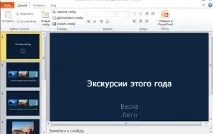
У режимі редагування можна додавати та видаляти контент, а також форматувати текст. Крім того, можна додавати, видаляти, дублювати та приховувати слайди.
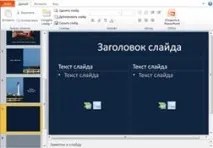
Можна додати малюнок SmartArt, малюнків та гіперпосилань. Перейдіть на вкладкуВставка, щоб додати їх.
Якщо ви хочете додати ефекти або внести зміни в малюнок SmartArt або кілька малюнків, клацніть зображення і скористайтеся інструментами, які відображаються на вкладці, яка з'являється (Робота з малюнками SmartArtабоРобота з малюнками).
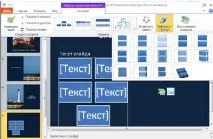
Зміни не можна зберігати. У PowerPoint Web App презентація зберігається автоматично під час роботи. Щоб скасувати збереження змін, скористайтеся командоюСкасуватиабо клавішами CTRL+Z (Windows) або ⌘+Z (Mac).
Зручне редагування у PowerPoint
Можливості редагування в PowerPoint Web App ідеально підходять для швидкого внесення змін, наприклад, для виправлення помилок, додавання графічних об'єктів або слайдів. Щоб отримати доступ до всіх можливостей PowerPoint, відкрийте вкладкуФайлі натисніть кнопкуВідкрити PowerPoint.
PowerPoint Web App відкриє презентацію безпосередньо в програмі PowerPoint для настільних комп'ютерів, де доступні додаткові функції (наприклад, можливості налаштування переходів абозмінити вміст слайдів поза заповнювачів). При натисканні кнопкиЗберегтиу PowerPoint презентацію буде знову збережено на веб-сервері.
Примітка:Можливість відкриття презентацій з браузера безпосередньо у програмі PowerPoint для настільних комп'ютерів підтримується у браузерах Firefox, Internet Explorer (Windows) та Safari (Mac). У Windows для використання цієї функції також потрібна програма PowerPoint 2003 або його пізніша версія (під час роботи у браузері Firefox — програма PowerPoint 2010). На комп'ютерах Mac ця функція вимагає наявності Microsoft PowerPoint for Mac 2008 версії 12.2.9 або PowerPoint for Mac 2011.