Windows 10 як виправити проблему з повільним завантаженням після безкоштовного оновлення
Багато хто говорить про проблему, коли після оновлення до Windows 10 з Windows 7 і 8.1, система стала занадто повільно завантажуватися.
Вже підтверджено, що проблеми із завантаженням виникають не через великий розмір нової операційної системи, а через шкідливі програми та неоптимізовані налаштування запуску.
Microsoft ще не випустили оновлення, яке виправить цю помилку, проте є простий спосіб прискорити завантаження операційної системи Windows 10.
Як виправити повільне завантаження Windows 10
Крок 1. Windows 10 – досі досить вразлива система без належного захисту від шкідливих програм, особливо якщо у вас не встановлений антивірус, і ви не сканували систему після оновлення. Таким чином, спочатку запустіть повне сканування системи за допомогою антивірусного ПЗ, яким ви користуєтеся, і видаліть всі віруси з системи.
Крок 2. Натисніть Ctrl+Shift+ESC, щоб відкрити Менеджер завдань. Виберіть вкладку Автозавантаження та розберіться з програмами зі списку залежно від того, яке навантаження вони дають на систему. Вимкніть всі програми, у яких у колонці «Вплив на завантаження» стоїть значення Високе.
Наприклад, ви можете спокійно відключати сервіси драйверів AMD та Nvidia з Автозавантаження без шкоди для графіки та продуктивності системи.
Як вимкнути FastStartup та оптимізувати завантаження Windows 10
Крок 1. Windows 10 активує швидке завантаження та вимкнення через спеціальні налаштування, які можна знайти в Налаштуваннях електроживлення. Активувати швидкий старт можна з Панелі керування, меню Налаштування електроживлення.
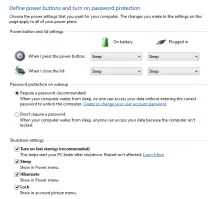
Крок 2. Виберіть «Дії кнопок живлення» вколонці зліва, потім натисніть «Зміна параметрів, які зараз недоступні». У меню Параметри завершення роботи з'являться нові налаштування. Поставте галочку навпроти «Увімкнути швидкий запуск» та натисніть «Зберегти зміни».
Крок 3. Перезавантажте комп'ютер і затисніть Win+R, як тільки з'явиться робочий стіл. Введіть "services.msc" у діалоговому вікні "Виконати" і натисніть Enter.
Крок 4. Зверніть увагу на список сервісів, які продовжують запуск. Клацніть на них правою кнопкою миші та змініть налаштування зі стандартних на відкладений запуск, а потім натисніть «Зберегти».
Тепер ваш Windows 10 буде запускатися в рази швидше, ніж раніше.