Windows 8
| операційна система Windows 8 |
Урок 3. Робота з початковим екраном
Увімкнемо комп'ютер, і на екрані з'явиться початковий екран.
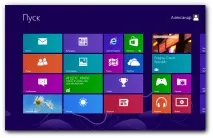
Початковий екран містить два блоки із прямокутниками. Це віджети, які показують поточну інформацію про погоду, про отримані листи, курс валют тощо. Після встановлення Windows 8 прямокутники мають лише значки і нижче назву. Це відбувається тому, що поки що немає підключення до інтернету, хоча програми на робочому столі працюють з інтернетом. Незважаючи на це, деякі прямокутники можуть змінювати картинки, але змінюють вони їх без зв'язку з інтернетом. Клацніть, наприклад, по зеленому прямокутнику, на якому знаходиться написІндекс ММВБ.
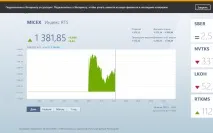
На цьому значку знаходиться червоний хрестик, який означає, що підключення до інтернету немає.
Клацніть по прямокутнику з написомСпорт. Через деякий час на екрані з'явиться вікно, показане нижче.
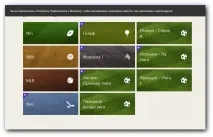
Також з'явиться напис, що підключення до інтернету немає. Для того, щоб вийти з цього режиму і перейти на початковий екран, підіб'ємо курсор до правого верхнього краю, з'являться чудо-кнопки, перенесемо курсор миші нижче і натисніть кнопкуПуск. Після цього на екрані з'явиться початковий екран.
При цьому в початковому екрані в прямокутнику з'являться картинки, але не поточні, а старі, тому що немає зв'язку з Інтернетом.
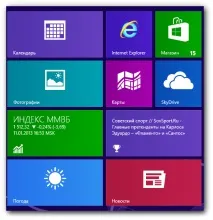
Тепер спробуємо встановити пошту. Клацніть по прямокутнику з цією назвою і на екрані з'явиться запит на обліковий запис Microsoft. Якщо її немає, то натисніть на нижній напис, який говорить про створення облікового запису. При цьому відбудеться перехід у поточний браузерта відкриється сторінка, на якій можна зареєструватися.
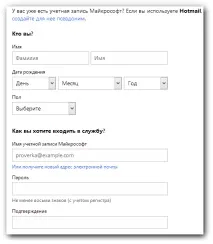
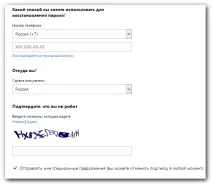
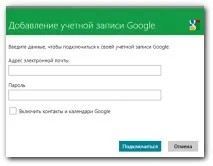
Можна вставити неправильну назву та пароль, і система попросить ввести обліковий запис Google.
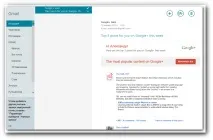
Перейти на початковий екран можна за допомогою кнопкиПуск, але можна й іншим чином. Підіб'ємо курсор у лівий нижній кут і, коли з'явиться панно, клацнемо по ньому.
Якщо не натискати на панно і курсор підвести вище, з'явиться панно, в якому знаходяться відкриті режими.
У верхній частині цієї смуги знаходиться робочий стіл, режимСпортта режимФінанси. Якщо клацнути ними лівою кнопкою миші, то відбудеться перехід у цей режим.
На жаль, деякі режими автоматично підключаються до Інтернету, наприклад, вдалося підключити пошту, а деякі не підключаються. Це схоже на помилки матзабезпечення і потрібно чекати на оновлення системи, які можуть виправити цей недолік.
Тепер клацніть правою кнопкою миші по режиму.
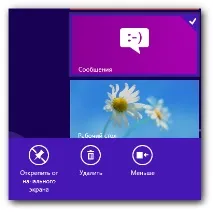
У верхньому правому куті режиму (Повідомлення) з'явиться галочка, а нижче режими. Якщо натиснутиМенше, значок режиму буде меншим у два рази.
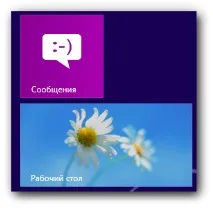
Тепер, якщо клацнути правою кнопкою миші по режиму, з'явиться новий режимБільшевнизу екрана, який дозволяє збільшити значок режиму.
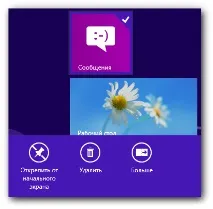
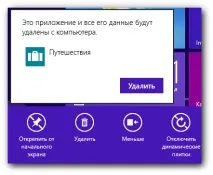
Можна відкріпити режим із початкового екрана, при цьому воно зникне з екрана. Однак, як знову вставити режим не зрозуміло і в довідковій системі не описано. При видаленні, на екрані з'явиться запит-підтвердження видалення режиму.
Якщо клацнути по вільному простору правою кнопкою миші (також можна по режиму), у правій частині вікна знизу з'явиться напис Усі програми .
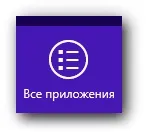
Якщоклацнути по цьому напису лівою кнопкою миші, то на екрані з'являться всі програми, які є в системі.
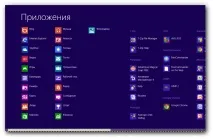
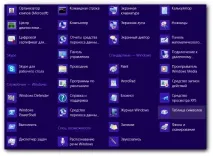
У лівій частині знаходяться режими початкового екрана, потім встановлені програми і в правій частині (на малюнку вище не видно) режими Windows 8. Нижче покажемо системні програми, які розглянемо далі. Вони мають два розділи -СлужбовітаСтандартні.
Додавання прямокутників із режимами на початковий екран. Зайдемо на початковий екран і клацніть прямокутник з режимом Магазин.
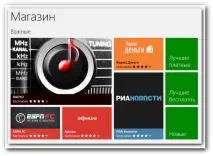
На екрані з'явиться список найпопулярніших режимів. Допустимо, вирішили додати радіо на початкове меню. Клацніть по прямокутнику, який показано нижче.
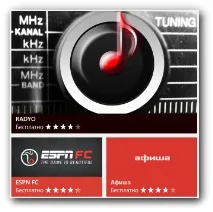
Перед нами з'явиться вікно.
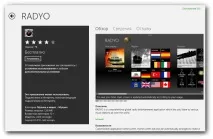
Нас все влаштовує, тому натисніть кнопку Встановити .
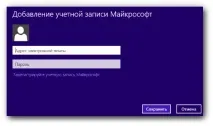
Програма запросить вказати обліковий записMicrosoft. Введемо її, якщо її немає, то натисніть на напис Зареєструвати обліковий записMicrosoftі потім введемо отримані параметри в ці поля. Розпочнеться процес встановлення. Дочекаємося появи напису, що програма встановлена і перейдемо на початковий екран. У правій частині буде значок для радіо. Перенесемо його в ліву частину і клацнемо по ньому двічі лівою кнопкою миші.
Далі потрібно налаштувати його. Вкажемо регіон.
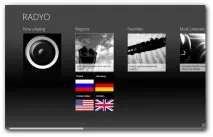
та інші параметри. Після цього можна викликати прослуховування радіостанції. На жаль, при спробі налаштуватись, виводився напис, що налаштування в даний момент неможливе через відсутність списку станцій для України та прохання повторити пізніше (StationlistforRussiacouldn'tberetrieval.Pleasetryagainlater). Швидше за все це пов'язано з тим, що Windows 8 нещодавно почала поширюватися і є невеликі огріхи, які з часом будуть зняті.