Windows, Вчимося встановлювати та налаштовувати програми Windows
Windows 10 Inider Preview build 10074
Ось і новий білд Windows 10. Що нового?
Ну, по-перше, тепер це не Technical Preview, а Insider Preview, бо робиться він для інсайдерів.
По-друге розробники почули благання тестерів і додали можливість зробити меню Пуск і таскбар прозорими (а ля Аеро):
Windows 10 Technical Preview Build 10049. Project Spartan
І ось кілька днів тому вийшов проміжний білд Windows 10 Technical Preview 10049.
Що ми отримали:
Windows 10 Technical Preview Build 9926 зміни
Пройшло ще трохи часу і Microsoft оновила тестовий варіант Windows 10 до білда 9926.
Я успішно оновив Windows 8.1. Усі встановлені програми залишилися. Тепер розповім, що нового із часів попередньої версії.
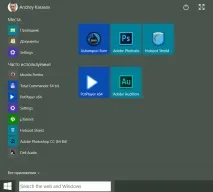
1. Меню Пуск. Так, так, ніяк програмісти не вгамуються. Знову переробили. Тепер меню Пуск не можна розширювати, тільки розгортати на весь екран:
Windows 10. Перший погляд. А де ж Windows 9?
Ось нарешті ми можемо спробувати нову операційну систему від Microsoft: Windows 10. Але де Windows 9, запитаєте ви? Як жартують у зарубіжній пресі «Seven Ate Nine» (гра слів: сімка з'їла дев'ятку, що вимовляється як і 7 8 9). Офіційні особи з Microsoft також жартують. Взагалі в Microsoft відносяться до номерів версій із жартом. І, можливо, цифра 10 була обрана для того, щоб показати користувачам, що це нова операційна система і також щоб забути негатив, пов'язаний з Windows 8. Не будемо далі ворожити і перейдемо до огляду Windows 10.
СКАЧАТИ
Windows 10 Technical Preview можна на сайті розробниківТУТ
На даний момент доступні версії x86 таx64 для англійської, китайської та португальської мов. Тому україномовним користувачам потрібно звикнути з відсутністю українського інтерфейсу Windows. Принаймні зараз (українська клавіатура звичайно є).
Процесор: не менше 1 ГГц
ОЗУ: 1 ГБ (для 32-розрядної системи) або 2 ГБ (для 64-розрядної системи)
Вільне місце на жорсткому диску: 16 ГБ
Відеоадаптер: графічний пристрій Microsoft DirectX 9 із драйвером WDDM
Обліковий запис Майкрософт та доступ до Інтернету
Реально зайняте місце на диску C після встановлення: 14 Гб. Хоча в системних вимогах і пишуть обов'язкову наявність облікового запису Microsoft, але після встановлення мені запропонували скористатися локальним обліковим записом (можливо через відсутність драйверів на специфічну мережеву картку та інтернет відповідно).
Що можна сказати про нову операційну систему в двох словах: вона швидше і красивіша за Windows 7!
Як підключити пристрій bluetooth у Windows 8.1 та передавати файли
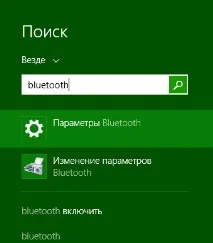
У Windows 8.1 потрібно підвести мишею у верхній правий кут, потім натиснути на значок пошуку та набратиbluetooth :
Загальний доступ до файлів та папок у Windows 7 і вище
Розглянемо, як надати користувачам у локальній мережі спільний доступ до файлу чи папки. Для виключення помилок доступу спочатку скористайтеся рекомендаціями статті про загальний доступ у Windows 7.
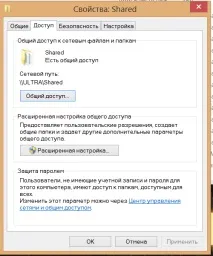
Щоб відкрити спільний доступ до запису та читання папки, натисніть правою клавішею папки (якщо ви в Total Commander, то утримуйте її кілька секунд). Натискаємо Властивості->Доступ:
Windows 8. Що нового та чи варто переходити?
Дочекавшись релізу, як личить справжньому гіку я відразуж вирішив поставити та поекспериментувати з новою системою. Ознайомимося.
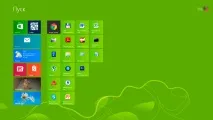
Інтерфейс змінився, та що казати, подивіться самі:
Особливості панелі завдань та меню пуск у Windows 7
Поговоримо про особливості меню Пуск та Панелі завдань у Windows 7. Вони трохи відрізняються від попередніх версій Windows.
Одна з головних відмінностей — відсутність Панелі швидкого запуску, вірніше її кардинальна зміна. Раніше її можна було відображати або не відображати та переносити туди ярлики звідки завгодно. Тепер помістити туди ярлик програми можна лише запустивши цю програму. Наприклад, запустимо Google Chrome і спробуємо закріпити його в панелі завдань для запуску в будь-який момент. Для цього натиснемо правою клавішею по значку Google Chrome, з'явиться меню:
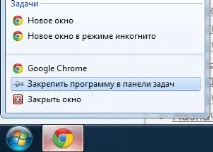
Щоб залишити ярлик на панелі завдань, натиснітьЗакріпити програму на панелі завдань. Для вилучення програми натискаємо аналогічну кнопкуВилучити програму з панелі завдань.
Налаштування спільної мережі комп'ютерів Windows 7 та Windows XP (комп'ютер Windows XP не бачить спільних папок Windows 7)
Поговоримо про налаштування локальної мережі між комп'ютерами під керуванням Windows XP та Windows 7.
Якщо в Windows XP було достатньо у всіх комп'ютерів зробити однакову робочу групу (як це зробити в Windows 7 читаємо в СТАТТІ), то для того, щоб комп'ютери Windows XP могли бачити і використовувати файли на комп'ютерах Windows 7 потрібно зробити кілька маніпуляції на комп'ютерах з Windows 7
Перше що потрібно відзначити для мереж Wi-fi це при підключенні до спільної мережі потрібно при запиті Windows про тип мережі вказатиДомашня. Це дуже важливо, т.к. при виборі Громадська мережа буде неможливообмінюватися файлами (це налаштування для використання інтернету в громадських місцях, кафе, аеропортах тощо).
Друге, всі комп'ютери повинні бути в одній робочій групі та мати унікальні імена (ще раз перечитайте статтю про це).
Третє, створіть спільні папки на тих комп'ютерах, на яких це необхідно (інакше доступу до них через мережу не буде). Докладніше у СТАТТІ.
Четверте налаштуйте додаткові параметри загального доступу. Для цього натисніть правою клавішею миші по значку мережного з'єднання (або знайдіть в Панелі керування) та натиснітьЦентр керування мережами та загальним доступом :
Центр управління мережами та спільним доступом
Призначення імені комп'ютера в мережі та робочої групи у Windows 7
Додати комп'ютер Windows 7 до робочої групи (для домашньої мережі з обміном файлів) і призначити йому унікальне ім'я дуже просто. Ось необхідні кроки:
1. Натискаємо по значкуМій комп'ютер на робочому столі правою клавішею миші -Властивості :
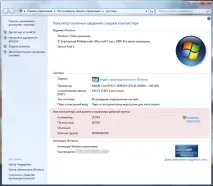
На малюнку необхідна область виділена мною рожевим (для наочності).