Windows Vista та Linux на одному комп’ютері (Linux встановлений першим)
Ситуація така: У вас вже встановлений Linux, але ви хочете мати можливість завантажувати Windows Vista з того ж жорсткого диска.
Зверніть увагу: ці інструкції справедливі лише для тих дистрибутивів, які використовують файлові системи ext2 та ext3. Вони не будуть працювати з дистрибутивами, які використовують файлову систему Reiserfs, як, наприклад, Suse 10. Для Suse 10 використовуйте іншу навчальну статтю, в якій Windows Vista встановлена першою.
Для початку ви повинні скоротити розмір розділу поточної ОС (у цій навчальній програмі це Ubuntu), щоб звільнити місце для Windows Vista.
Ми будемо використовувати програму під назвою GParted (GNOME Partition Editor). Воно завантажується з-під операційної системи, не торкаючись її саму. Перевага GParted полягає в тому, що він підтримує розділи з FAT32 та NTFS.
GParted ISO доступний тут – запишіть його на CD та завантажте з нього систему. (У випадку Ubuntu вам не потрібно окремо завантажувати образ програми, він доступний з Ubuntu Live CD. Щоб знайти його пройдіть шляхом System -> Administration -> GNOME Partition Editor). Завантажте комп'ютер із GParted CD. Швидше за все (це залежить від вашої машини), вам не потрібні будь-які опції завантаження.
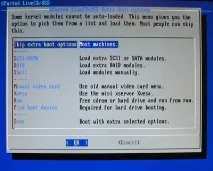
Процедура зміни розміру розділу не могла бути легшою. Клацніть правою кнопкою миші на головному розділі ext3 і виберіть Resize/Move. Тепер перемістіть курсор на стрілку праворуч і перетягніть кордон ліворуч, щоб скоротити розділ. Використовуйте розташовані внизу бокси зі значенням розмірів розділу, якщо ви хочете збільшити точність змін, потім знову клацніть Resize/Move. Наразі відображається звільнене місце. Фактично зміни не були внесені, вони були лише намічені виконання.Щоб змінити розмір розділу, клацніть Apply у рядку меню зверху. Коли GParted попросить підтвердити зміни, натисніть OK. Все. GParted дійсно один з найкращих інструментів для створення та управління розділами. Вийдіть з GParted і почніть інсталяцію Windows Vista. Пройдіть всі налаштування, поки не з'явиться екран з вибором місця встановлення Windows. Коли ми пробували встановити Windows Vista у нещодавно створене вільне місце на диску, виникла помилка, в якій говорилося, що не було виявлено розділ, що відповідає системним вимогам. Цікаво те, що налаштування розділу в основному були ті ж, що й у разі подвійного завантаження з XP, де Windows Vista виявила розділ та підтвердила здатність установки до нього. Фактично, у випадку з Linux Windows Vista повинна була встановлюватися в активний первинний розділ. Виберіть посилання в нижньому правому куті інсталяційного екрана Windows Vista, щоб створити новий розділ у звільненому дисковому просторі. На цій сторінці виберіть звільнене місце і натисніть кнопку Новий, щоб створити там новий розділ. Windows Vista попросить вас ввести розмір нового розділу. Використовуйте налаштування за замовчуванням і натисніть Застосувати. Тепер Windows Vista створила новий розділ, позначений як первинний, але вона все ще туди не встановлюватиметься. Щоб скасувати інсталяцію, закрийте вікно інсталяції та поверніться до початкового екрана інсталяції Windows Vista. Відповісти Так на питання чи дійсно ви хочете скасувати установку. Це поверне вас на початковий екран інсталяції Windows Vista. Виберіть Інструменти відновлення в першому екрані меню (нижній лівий кут), щоб відкрити вікно введення команд. Натисніть Далі. Натисніть на завантаження командного рядка в кінціменю. У командному рядку введіть diskpart. Надрукуйте List disk, ви побачите список дисків у системі. Далі надрукуйте: Select disk 0 (У нашому прикладі ми проігнорували disk 1, оскільки це інший диск, який у цій навчальній статті нам не потрібен). Тепер введіть: list partition. Ця команда відображає розділи вибраного диска. Далі надрукуйте: select partition 2. Коли розділ буде вибраний введіть: active (це зробить розділ активним, щоб туди могла інсталювати Windows Vista). Тепер у Diskpart розділ позначений як активний. Закрийте вікно командного рядка та поверніться до інсталяції Windows Vista. Знову дійдіть до екрана, щоб вибрати місце встановлення. Виберіть розділ, який ви тільки що зробили активним. Цього разу Windows Vista погодиться з вибором розділу. Ви взагалі не повинні чіпати розділи з Linux. В якості однієї з процедур установки Windows Vista запише поверх всього MBR і GRUB буде втрачено. Коли ви перезавантажитеся в Windows Vista, ви не побачите Linux.
Переустановка GRUB
Як тільки встановиться Windows Vista, зникне завантажувач GRUB і у вас не буде жодної можливості завантажити Linux. Однак, ви не можете повторно встановити GRUB, оскільки він запишеться поверх завантажувача Windows Vista. Отже, вийти з цього положення допоможе переустановка GRUB в розділ Linux, минаючи MBR.
Завантажте систему за допомогою Ubuntu CD.
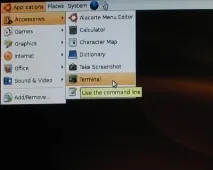
Після того, як зробите це, запустіть вікно терміналу (Applications - Accessories - Terminal). У терміналі напишіть sudo grub — це переведе вас в особливий режим і запустить програму GRUB. Щоб знайти розділ із завантажувальними файлами GRUB, введіть "find /boot/grub/stage1". У відповідь має з'явитися що на кшталт "(hd0,0)" - це те місце, куди вам потрібно повторновстановити GRUB. Встановіть цю локацію як кореневу для поточного сеансу: root (hd0,0). Тепер надрукуйте "setup (hd0,0)" - це повторно встановить завантажувач GRUB на disk 0, partition 0. Якщо ви надрукуєте "setup (hd0)", то GRUB перевстановиться в MBR і запишеться поверх завантажувача Windows Vista. Надрукуйте quit і вийдіть з вікна терміналу. Перезапустіть систему та завантажте Windows Vista (ви досі не бачитимете пункту, що завантажує Linux).
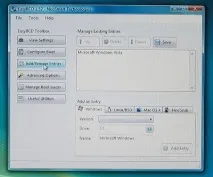
Запустіть EasyBCD. Зайдіть до пункту Add/Remove Entries у меню зліва та потім у вкладку «Linux/BSD». У вкладці Linux/BSD у меню «Type» виберіть GRUB. За замовчуванням задано ім'я NST Linux Loader, але ви можете змінити його на Ubuntu або на щось подібне. Якщо ви перевстановили GRUB (hd0,0), тоді ви повинні переконатися, що вибрано «Hard Drive = 0, Partition = 1». Windows читає диски/розділи по-своєму, тому нумерація не збігається з тим, що був у Linux. У Windows диски починають нумеруватися з 0, а розділи - з 1. У Linux і те, й інше починається з нуля. Підтвердьте зміни (Add Entry). І все. Коли ви перезавантажитеся, зміни набудуть чинності і ви зможете вибирати між завантажувальним меню Windows Vista для запуску Windows, і GRUB для завантаження з розділу Linux.