Windows Vista та Linux на одному комп’ютері - Vista ставиться першою
Завдання: Встановити на одному жорсткому диску Windows Vista та Linux. Windows Vista вже інстальовано і тепер потрібно встановити Ubuntu 7.04 з можливістю подвійного завантаження.
Короткий огляд посібника зі встановлення: це оновлений посібник – у попередньому ми використовували Ubuntu 6.10 і потім модифікували завантажувач GRUB, щоб змусити Ubuntu розпізнавати розділ з Windows Vista. У цьому посібнику ми будемо використовувати Ubuntu 7.04, який найкраще працює з Windows Vista. Ми скористаємося утилітами керування Windows Vista для того, щоб змінити розмір основного розділу і встановимо Ubuntu на місце, що звільнилося.
Цей посібник був протестований на віртуальній машині VMWare Workstation 6 та комп'ютері на базі ASUS P5AD2 з 2-ма гігабайтами оперативної пам'яті та жорстким диском Seagate SATA на 80ГБ.
Завантажтеся в Windows Vista і запустіть "Disk Management" (Керування дисками) - правою кнопкою миші на "Комп'ютер" - "Керування" - "Керування дисками".
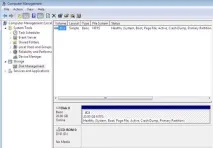
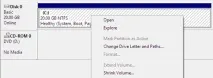
Правою клавішею на головному розділі Vista та виберіть „Стиснути розділ”.
Утиліта стиснення попросить вказати, який обсяг потрібно звільнити.
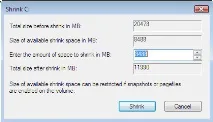
Як правило, утиліта стиснення зможе звільнити близько 50% головного системного розділу. Для роботи цих двох операційних систем на одному комп'ютері достатньо виділити Ubuntu близько 10ГБ дискового простору.
Натисніть на кнопку "Стиснути" і утиліта скоротить том головного розділу, залишивши решту диска вільної і позначивши як "Нерозмічена область".
Після завершення процесу вимкніть Windows Vista.
Установка Ubuntu
Тепер вам знадобиться ISO-образ Ubuntu (7.04). Ви можете вибрати список дзеркал для завантаження з сайту Ubuntu тут. Завантажте ISO-образ та запишітьйого на диск CD для того, щоб створити Ubuntu Live CD.
Завантажте комп'ютер з диска Ubuntu Live CD і виберіть пункт «Start or install Ubuntu» (Запуск або встановлення Ubuntu).
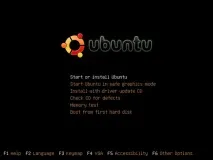
Коли Live CD завантажиться, двічі клацніть на іконці «Install» (Встановити) на робочому столі для початку процесу встановлення. На екрані привітання виберіть мову інсталяції (у цьому прикладі — англійську) та натисніть «Forward» (Далі).
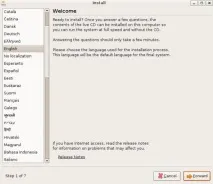
На екрані «Where are you» (Де ви знаходитесь) виберіть місцезнаходження та натисніть «Forward» (Далі).
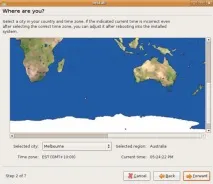
На наступній сторінці виберіть розкладку клавіатури та натисніть "Forward" (Далі).
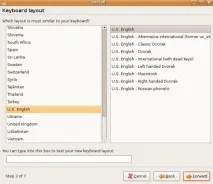
Тепер Ubuntu завантажить програму для роботи з розділами диска, щоб визначити куди себе встановлювати. Виберіть "Manual - use the largest continuous free space" (Вручну – використовуючи найдовшу нерозмічену область).