Wine – особливості запуску програм
Тепер можна запускати програмиWindows ! Якщо програма запускається вже зараз, працюючи повністю, на 100% це називаєтьсяPlatinum (Платина). Якщо теж запускається на 100%, але тільки з використанням нативних бібліотек операційної системиWindows, після встановленняnoCD, і зовсім невеликий доналаштування - цеGold (Золото). Якщо чогось при цьому не працює в програмі, на кшталт нових графічних ефектів або функції програми, то якщо працює, але вимагаючи кропіткої донастройки - цеSilver (Срібло). Якщо працює ледве як, і якщо при цьому потрібна тривала донастройка (як з Windows Media Player11) - цеBronze (Бронза). Якщо не працює, не встановлюється або встановлюється, але не працює - цеGarbage (Сміття).
Друга моя порада про доналаштування стосується шрифтів. Це - найпростіша, але дуже дієва моя порада з доналаштуванняWine ! Якщо ви маєте встановлену копію операційної системиWindows, можна зробити символічне посилання на його шрифти або скопіювати їх. Якщо ні – дістати та скопіювати! Зробити символічне посилання можна в графічному файловому менеджері, наприклад: затиснути клавішу Alt , а потім перенести каталог зі шрифтами з одного кона (вкладки) в інше (іншу). У нас спитають, чого ми хочемо? Копіювати, перенести, чи зробити посилання? Вибираємо посилання! Існуючий каталог зі шрифтами можна спокійно видалити - зазвичай він порожній, якщо ви не встановлювали програми, що встановлюють свої власні шрифти. Наприклад,Microsoft Office абоAdobe Photoshop.
А можна зробити символічне посилання із консолі. Наприклад, ось так:
Увага! Слідкуйте за тим, щоб у вас не з'явилося два каталоги зі шрифтами,fonts з маленької літери, таFonts звеликої літери!Wine, як і операційна системаWindows, не вміє працювати з такими особливостями файлової системи дляLinux. Через це я даю вам третю пораду: хочете встановити аматорський плагін для гри? Розпакуйте файли в каталог гри архіватором дляWindows :WinRAR,WinZip, WinACE,7-Zip - який особисто вам зручніше! Якщо не хочете, розпакуйте/копіюйте файли плагінів вручну, і слідкуйте, щоб не з'явилися, наприклад, каталоги meches та Meches одночасно. Або файли.
Що можна запустити? Програми та ігри. Якщо програма містить драйвер (наприклад, програма емуляції CD/DVD-привода, захист від копіювання дисків на зразокStarForce ), він не запрацює. Запрацюють тільки файли з розширенням exe, та бібліотеки з розширенням dll.
А що робити, якщо програма не запускається? Потрібно зайти на сайт http://appdb.winehq.org/, та ввести назву (або частину назви) програми у рядок пошуку. Особисто я так роблю перед запуском кожної нової для себе програми - навіть не намагаючись її запустити самостійно! Відкривши сторінку програми, ви побачите те, в яких версіяхWine користувачі змушували програму працювати (у нових версіях програмиWine можуть почати запускатися нові програми, а іноді й переставати запускатися ті програми, що працювали раніше), її рейтинг (я описав рейтинги програм на цьому сайті вище) для кожної випробуваної версії програмиWine, і список дій для того, щоб запустити програму, якщо її рейтинг неPlatinum. Також якщо рейтинг програми неPlatinum, ви можете побачити список відомих уWine багів, які виявляються при запуску саме цієї програми. Коли ви дочитаєте цей текст, ви зможете самі додавати нові версії програм і створюватисторінки для тих програм, яких немає у списку.
Що зробити для того, щоб одразу і без додаткових маніпуляцій запустилося якнайбільше програм? Я напишу вам як.
Це може бути потрібно в тому випадку, якщо для кожного новогоwineprefix 'а ви не хочете щоразу підключатися до Інтернету та завантажувати 10 мегабайт цього компонента. Або у вас повільний чи дорогий Інтернет.
Якщо ви хочете використовувати стабільну версіюWine, 1.0 або 1.0.1 , то версіяGecko 1.0.0 вам не підійде. Вона вийшла нещодавно. А тоді, наскільки я пам'ятаю, бувWineGecko версії 0.1. Ось його і завантажуйте! А може й 0.9.
Продовжуємо тюнінгWine ! Щоб якнайбільше програм запустилося без попереднього доналаштування програмиWine, раджу встановити.NET 2.0 таDirectX ! УWine вже є бібліотеки-еквіваленти для підтримкиDirectX, але ця підтримка є неповноцінною. Найкраще використовувати нативний варіант. Для однієї гри можна взяти ту бібліотеку (або кілька бібліотек), які просить гра, а потім покласти в каталог з грою. І нічого більше не треба. Однак можна встановитиDirectX повністю, і ігри більше не попросять "правильні" для неї бібліотеки.
П'ята порада. ВстановлюємоDirectX. Коли це вигадали, актуальна версія програмиWine була 0.9.4x. Було велике керівництво, де найбільш трудомісткою частиною роботи було вписування бібліотек уwinecfg. Потрібно було приховати близько 30-ти бібліотек, більшість як нативніWindows, і частина як нативні дляWine (Хоча насправді вони були зWindows ). У стабільній версії 1.0 або 1.0.1 нічого цього не потрібно. Потрібно лише взяти файли mscoree.dll та streamci.dll зWindows, а потімпокласти їх у каталог
/.wine/drive_c/windows/system32. Інакше установка не вдасться, а програму установки доведеться вимкнути за допомогоюwineserver -killall (ця команда доступна, до речі, саме з часів версій програми 0.9.4x). У попередніх версіяхWine це до речі теж треба було робити.
Я забув важливий момент. ВстановлюватиDirectX,.NET, Microsoft Visual Basic 2005/2005_SP1/2008 і ще багато різних корисних для запуску програм компонентів можна без ручної роботи. Є скриптwinetricks (він живе тут: http://wiki.winehq.org/winetricks). Цей скрипт, до речі, інколи оновлюється. Але - файли установки завантажуються з Інтернету, їх наявність на комп'ютері у нас не запитають. Для України з нашою народною традицією «Золотий софт: всі програми на одному диску» такий спосіб дуже не підходить. І безлімітний швидкісний Інтернет не в кожного, щоб постійно завантажувати такі обсяги інформації. 20 мегабайт для.NET 2.0, 120 дляDirectX. Ні, дякую! Тому я пишу те, як зробити все вручну.
Шоста порада. Я вважаю оптимальною версію.NET 2.0. 3.0 жодна із випробуваних мною програм не попросила. Але якщо хочете - уwinetricks він є. 3.5 поки що не запускається – встановлення завершується помилкою. Вам буде потрібний файл l_intl.nls зWindows, який «проживає» там у каталозі WINDOWS\System32 . Покладіть його в
/.wine/drive_c/windows/system32 . Потім запустітьwinecfg будь-яким зручним для вас способом, і встановіть версіюWindows як 2000. Тепер можна запустити файл dotnetfx.exe і установка завершиться успішно.
Є ще одна тонкість. Після встановлення.NET уWine починаючи з версії 1.1.1 (загалом, будь-яка нестабільна версіяWine ), спостерігаєтьсяпауза перед запуском будь-якої програми за хвилину. Якщо у вас є девелопперська версія програмиWine, вам необхідно відразу після.NET встановити компонент Visual Basic C++ Libraries 2005/2005_SP1/2008. Будь-яку версію загалом. А якщо ви завбачливі, то перед встановленням.NET :-)
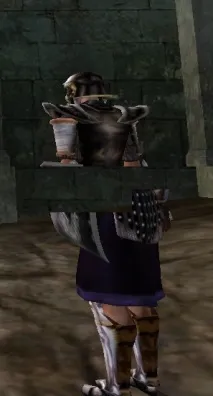
Деякі люди стикаються з проблемою створення скріншотів гри вWine. Вони роблять скріншот тривимірної гри, а у стражника, наприклад, зникла частина ніг, не видно півзброї в руці. Ось приклад такого скріншоту:
Проблема вирішується так: робимо скріншот один раз, прибираємо вікно збереження скріншота кудись вниз або вгору, щоб була видна лише невелика смужка, і залишаючи вікно зі скріншотом активним, робимо скріншот вдруге. Якщо гра підтримує зняття скріншотів самостійно, такий спосіб вітається.
Мій рецепт запуску всіх можливих програм уWine, які в ньому тільки можуть запуститися, це:
2). Встановлення шрифтів ізWindows.
3). ВстановленняWineGecko вручну.
4). ВстановленняVisual Basic C++ Libraries 2005/2005_SP1/2008.