WinWord-97 Перегляд виправлень у кількох версіях документа
Перегляд виправлень у кількох версіях документа
Для чого це потрібно?
Трасування та виділення змін у документі
Трасування змін та їх виділення у документі — два незалежні процеси. Ось три способи їх застосування.
• Якщо ви виділяєте виправлення, але не записуєте їх, то попередні виправлення, записані в документі, будуть у документі виділені, а нові виправлення не будуть записані та виведені на екран.
• Якщо ви записуєте виправлення та виводите їх на екран, Word запише нові виправлення та виведе на екран і нові, і старі. Можливо, ви використовуватимете цей метод частіше за інших.
Щоб настроїти запис та виправити виправлення, виконайте наведені нижче дії.
1. Виберіть команду Сервіс -> Виправлення -> Виділити виправлення. З'явиться діалогове вікно Виправлення (рис. 27.1).
2. Встановіть або зніміть прапорці Записувати виправлення або Відображати виправлення на екрані. Якщо ви хочете, щоб виправлення були виділені в роздруківці, встановіть прапорець Друкувати виправлення разом із документом.
3. Натисніть кнопку ОК.
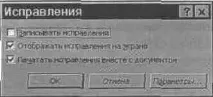
Мал. 27. 1. Діалогове вікно Виправлення
Мітки виправлень бувають кількох видів.
• Змінений текст відображається на екрані іншим кольором із вертикальною лінією на полях; за кольором тексту можна визначити, хто зробив виправлення. Якщо з документом працювало кілька осіб, виправлення кожного з них мають свій колір (максимальна кількість кольорів – вісім).
• Нещодавно доданий текст відображається з підкресленням.
• Видалений текст виділяється закресленням (як цей), і за кольором закресленого тексту можна визначити, хто його видалив.
Налаштування параметріввиправлень
Word дозволяє вибрати спосіб виділення виправленого тексту. Для цього виконайте таке.
1. Виберіть команду Сервіс -> Виправлення -> Виділити виправлення, щоб відкрити діалогове вікно Виправлення.
2. Натисніть кнопку Параметры. З'явиться діалогове вікно Виправлення (рис. 27.2).
3. Word зазначає чотири типи виправлень: додавання тексту, видалення тексту, зміна форматування, зміна рядків. Щоб вказати, як відзначати кожний вид виправлень, скористайтеся стрілками текстового поля позначений у відповідних областях діалогового вікна та виберіть потрібне зі списку. Виберіть (ні), якщо не хочете відзначати цей тип виправлень.
4. Для кожного виду змін клацніть на стрілці Колір і виберіть потрібний зі списку. Якщо ви оберете опцію Авторський, Word автоматично надасть різні кольори кожному з восьми можливих рецензентів. Якщо ви виберете певний колір, всі зміни, зазначені ним, вкажуть, хто це зробив.
5. Натисніть кнопку ОК.
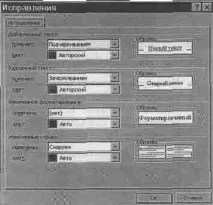
Мал. 27. 2. Вибір способу виділення виправлень у документі за допомогою діалогового вікна Виправлення
Як прийняти чи скасувати виправлення
• текст, позначений якдоданий,стане частиною документа;
• текст, відзначений яквіддалений,буде остаточно вилучений;
• всі зміни форматування набудуть чинності;
• символи, що позначають зміни, зникнуть. Коли ви відкидаєте виправлення:
• текст, позначений якдоданий,зникне;
• текст, позначений яквіддалений,залишиться;
• зміни форматування зникнуть;
• символи, що позначають зміни, зникнуть.
1. Встановіть курсор на місцедокумента, звідки ви переглядатимете виправлення.
2. Виберіть команду Сервіс -> Виправлення -> Прийняти/відхилити виправлення. З'явиться діалогове вікно Перегляд виправлень, як показано на мал. 27. 3.
3. Можна пересуватися в документі під час виведення діалогового вікна на екран. В області Показати виберіть, що саме ви бажаєте побачити.
• Виправлення.На екрані будуть виправлення та символи виправлень.
• Виправлений документ.Буде виведено виправлення, не зазначені відповідними символами.
• Вихідний документ.У цьому режимі і символи виправлення, і самі виправлення будуть приховані.
4. Натисніть кнопку Прийняти все або Відмова від усіх, щоб прийняти або відхилити відразу всі виправлення в документі.
Знайти для переходу до попереднього та наступного виправлення відповідно. Word виділить виправлення та виведе інформацію, що вказує рецензента, вид зміни, а також дату та час внесення зміни в області Опис. Клацніть на кнопках Прийняти та Відмовитися для прийняття або скасування виправлення.
6. Натисніть кнопку Повернути, щоб повернутися до останнього скасованого або прийнятого виправлення.
7. Завершивши роботу, натисніть кнопку ОК.
Мал. 27. 3. Прийняття чи відхилення змін у документі
Використання версій документа
Іноді може знадобитися зберегти кілька версій робочого документа. Один із способів зробити це – вибрати команду Файл -> Зберегти як, щоб зберегти версії під різними іменами. У Word 97 з'явилася команда Файл -> Версії, яка дозволяє зберігати різні версії документа в одному спільному файлі, що полегшить вашу роботу та звільнить місце на диску.
Для збереження поточної версії документавиконайте таке.
1. Виберіть Файл -> Версії відкриття діалогового вікна Версії документа (рис. 27. 4).
2. Натисніть кнопку Зберегти.
4. Натисніть кнопку ОК.
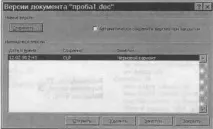
Мал. 27. 4. Діалогове вікно Версії документа
1. Виберіть команду Файл ->Версі та для відкриття діалогового вікна Версії документа (див. мал. 27. 4).
2. Виберіть потрібну версію зі списку Наявні версії (в цьому списку наведено всі версії цього документа).
3. Натисніть кнопку Відкрити, щоб вивести версію на екран, або на кнопці Видалити, щоб видалити її.
У цьому уроці ви дізналися, як використовувати Word для внесення виправлень до документа і створювати його різні версії.