WooCommerce Product Slider слайдер для інтернет-магазину - ТОП
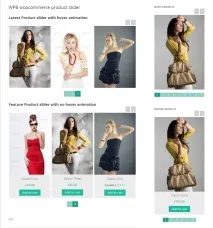
Вітання ! Ми продовжуємо розбирати найцікавіші та найкорисніші плагіни для інтернет-магазину Woocommerce! Сьогодні ви дізнаєтесь як додати до свого магазину слайдер товарів. Ви зможете за допомогою простих шорткод додати слайдер товарів у будь-яке місце на вашому сайті. У вас буде на вибір два шорткоди, для виведення останніх товарів з описом чи без. Ви також зможете виводити слайдер за допомогою спеціального віджету.
Встановити плагін WPB WooCommerce Product slider можна прямо з адмін-панелі wordpress. Перейдіть на сторінку: Плагіни – Додати новий, введіть назву плагіна у форму пошуку, натисніть Enter, встановіть та активуйте плагін.
Далі, після встановлення та активації плагіна, перейдіть на сторінку: Установки – WPB Woo Product Slider . Тут можна налаштувати основні параметри плагіна.
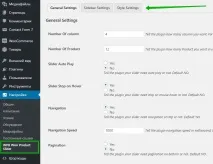
General Settings, основні настройки.
– Number Of column, вкажіть скільки має бути колонок у слайдері.
– Number Of Product, вкажіть скільки має бути товарів у слайдері.
– Slider Auto Play, можна увімкнути автоматичне відтворення слайдера при відкритті сторінки.
– Slider Stop on Hover, якщо цей параметр увімкнено, то при наведенні миші на слайдер його буде зупинено.
– Navigation, навігація слайдера, стрілки вперед та назад, за замовчуванням увімкнено.
- Navigation Speed, тут ви зможете встановити швидкість навігації.
- Pagination, пагінація слайдера. Внизу слайдера відображатимуться номери сторінок із товарами, як на скріншоті вище. За замовчуванням вимкнено.
- Pagination Speed, можете встановити швидкість пагінації.
– Pagination Number Counting, функція підрахункукількості сторінок пагінації, за замовчуванням вимкнено.
– Touch Drag, функція перегортання слайдів за допомогою пальця на мобільному пристрої. За замовчуванням увімкнено.
– Mouse Drag, функція перегортання слайдів за допомогою миші, за замовчуванням увімкнено.
Sidebar Settings, налаштування для віджету. Тут такі самі налаштування, як і основні налаштування для відображення слайдера в записах і на сторінках.
Style Settings, налаштування стилю.
– General latest product Slider type, ви можете увімкнути або вимкнути анімацію для останніх товарів у слайдері.
– Sidebar latest product Slider type , увімкнення або відключення анімації для останніх товарів у віджеті.
– Product Title max character, вкажіть скільки символів показувати у назві товару. Рекомендується 10 символів, як за промовчанням.
– Product price color (тільки для No animation style slider), можна вибрати колір ціни товару.
– Button Background Color, колір фону кнопки “Додати до кошика”.
– Button Background Hover Color, колір фону кнопки “Додати до кошика” при наведенні.
– Pagination Button Background Color, колір фону кнопки пагінації.
- Pagination Button Background Hover & active Color, колір фону кнопки пагінації при наведенні та натиснутій кнопці.
– Navigation Button Background Color, колір тла кнопки навігації.
- Navigation Button Background Hover & active Color, колір фону навігаційної кнопки при наведенні і натиснутої кнопки.
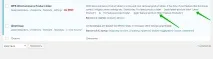
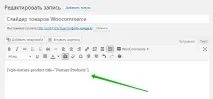
Далі, після налаштування плагіну, перейдіть на сторінку встановлених плагінів. Біля назви плагіна, в описі, у вас будуть відображатися два шорткоди, latest product slider – останні товари, тільки фото., feature product slider – останні товари з описом та кнопкою “Додати докошик”. У шорткоді можна змінити заголовок, значення title. Скопіюйте будь-який шорткод.
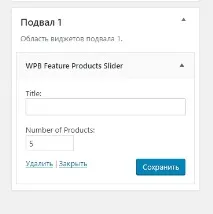
Перейдіть на сторінку: Зовнішній вигляд – Віджети . Тут у вас з'явиться два нові віджети для виведення слайдера товарів з описом або без, як і на сторінці.
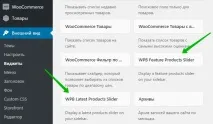
Далі, перетягніть віджет у сайдбар. У налаштуваннях віджету ви зможете вказати тільки заголовок і кількість товарів, що відображаються.