Word 07
Вставка піктограм математичних операцій
Щоб встановити знак, потрібно скористатися режимом: Вставка →Формула. При цьому в тексті документа з'явиться поле, до якого можна вставити формулу.
При цьому у верхній частині вікна з'являться три панелі.
Зазначимо, що режими панелі Структури містять кілька варіантів, як для знака суми, як це буде показано нижче. Припустимо, що потрібно запровадити таку формулу:
Для цього натисніть на назву Крупний оператор . Після цього з'явиться панно із різними операторами.
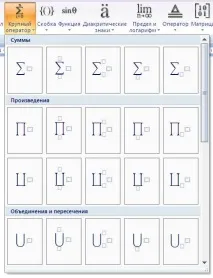
Виберемо варіант, який знаходиться у першому рядку, другому стовпці.
Поле в тексті документа набуде наступного вигляду.
Клацніть по полю, яке знаходиться праворуч від знаку суми. Воно виділиться.
Введемо в нього за допомогою клавіатури – (n+1).
Потім також введемо значення поля вище і нижче знака суми.
Якщо клацнути лівою кнопкою миші в іншому місці від даного поля (де знаходиться знак суми), то формула набуде вигляду, показаного нижче.
Якщо при заведенні тексту в поля формули, останній символ введено неправильно, можна скористатися клавішеюBackspace. Для того, щоб змінити невірно введений текст в області, яка вже введена, потрібно клацнути мишкою по даній області і за допомогою клавіш зі стрілками підвести до потрібного символу, якщо до нього, то натиснути на клавішуDelete, якщо після , тоBackspace.
Для того щоб видалити всю формулу, потрібно виділити її за допомогою миші, а потім натиснути на клавішуDelete. Також можна виділити та видалити частину формул.
Для того, щобвідкоригувати введену формулу, потрібно двічі клацнути за формулою, вона опиниться в прямокутникуі з'явиться панно з режимами, після чого можна коригувати формулу, оскільки зазначено раніше. Можна вставити нову формулу, можна видалити частину тексту або його замінити.
Якщо клацнути за формулою правою кнопкою миші, з'явиться панно з режимами.
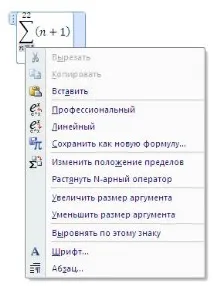
Якщо виділити формулу, то розмір її можна змінити. Для цього скористаємося режимом зміни розміру тексту () на вкладці Головна, панель Шрифт.
Наведемо ще один приклад:
Для того, щоб зробити зазначену формулу, потрібно спочатку скористатися режимом Вставка Формула, виберемо режим Радикал для вставки квадратного кореня () і в панно виберемо відповідний режим (). Потім виділимо поле під знаком квадратного поля і скористаємося режимом дробів () по кнопці Дроби.
Введемо у верхнє поле число 2, а нижнє поле 3 за допомогою клавіатури.
Введемо з клавіатури пропуск, знак + і знову пропуск.
Виберемо режим вставки ступеня в панно Індекс.
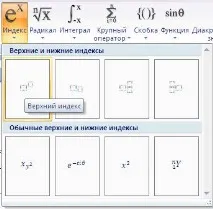
Виділимо нижнє поле. У панно Символи натисніть кнопку - , після чого на екрані з'явиться панно із символами.
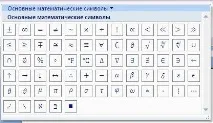
Знайдемо потрібний символ і натисніть на нього. Потім виділимо верхнє праве поле та вставимо в нього символ 2.
Верхня частина кожної книги називається колонтитулом. Зазвичай у ньому розташовується назва розділу, номер сторінок. Нижня частина називається відповідно нижнім колонтитулом. Щоб вставити колонтитул, потрібно скористатися режимом Вставка → Верхній колонтитул.
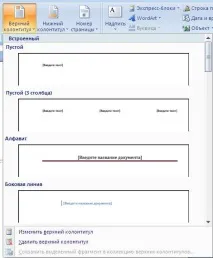
Панно містить кілька видів колонтитулів. Після того, як буде обрано потрібний тип, курсор клавіатури перейде в поле верхнього колонтитулу.
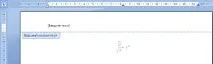
Щоб перейти в основний текст документа, потрібно двічі по ньому клацнути лівою кнопкоюмиші.
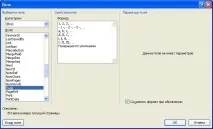
На жаль, не всі поля можна вставити верхньою панеллю. Допустимо потрібно вставити назву розділу. Вставимо в колонтитул номер сторінки, потім виділимо його, клацніть правою кнопкою миші і в панно, що з'явиться, виберемо режим Змінити поле . У вікні є великий список можливих полів.
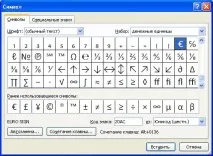
Вставлення символу.Існують символи, які не можна ввести з клавіатури. Для їх введення потрібно скористатися режимом Вставка → Символ.
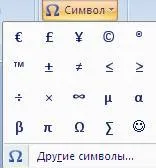
Режим Інші символи містить велику кількість символів.
На вкладці Спеціальні знаки також є символи.
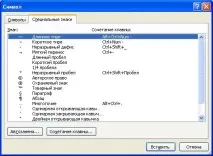
Виберемо символ, клацнемо по ньому двічі лівою кнопкою миші, і він з'явиться у тексті.
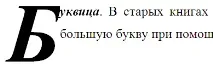
Буквиця. У старих книгах перша літера розділу вирізнялася. ПрограмаWordтакож дозволяє вставити велику літеру за допомогою режиму Вставка → Буквиця.
WordArtзнаходиться у вкладці Вставка . При натисканні на кнопку з'явиться панно з різними написами.
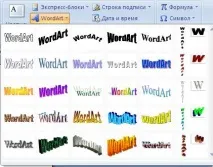
Виберемо режим і на екрані з'явиться вікно, в якому введемо текст «Пробний напис».
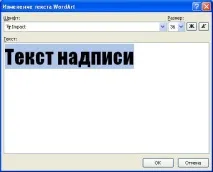
У тексті документа з'явиться наступний напис. Відповідно, якщо клацнути по напису, то з обох боків з'являться квадрати, перетягуючи які можна змінити розмір напису.
Розмітка сторінки. Даний режим дозволяє встановити поля документа (Поля), зробити дві, три і більше колонок, колір сторінки, розмістити текст перпендикулярно до звичайного розташування аркуша (режим Орієнтація → Альбомна).
Посилання. На вкладці Посилання можна вставити зміст (якщо в тексті документа встановлені заголовки), вставити посилання, наприклад, длястворення алфавітного покажчика.
Рецензування. На вкладці Рецензування знаходяться режими, які дозволяють дізнатися, які зміни були зроблені. Для цього натисніть кнопку Виправлення .
Тепер знову введені символи будуть вводитись червоного кольору, а віддалені символи будуть перекреслені. Також буде вказано про зміну формату тексту.
Потім можна прийняти зміни (Прийняти) або Відхилити.
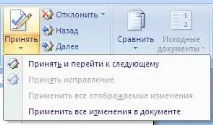
Якщо знову натиснути кнопку Зміни , режим рецензування перестане працювати. Цей режим корисний, якщо потрібно вказати, які зміни були зроблені в документі, і надіслати їх іншому користувачеві.
Вигляд. На вкладці Вигляд є різноманітні режими, які дозволяють по-різному розмістити документ у вікні програми.
Гарячі клавіші.Деякі користувачі можуть часто користуватися гарячими клавішами. Гарячі клавіші – це кілька клавіш (або одна функціональна), які служать для виклику режимів роботи програми. Наприклад, за командоюShift+F12зберігається документ у поточному файлі (аналог режиму → Зберегти ).
Інформація цього сайту призначена для безкоштовного вивчення персонального комп'ютера. Можна копіювати, надсилати матеріали іншим особам.
Забороняється використовувати матеріали для отримання особистої фінансової вигоди та розміщувати на сайтах в інтернеті.