WordPad у Windows 7 - Нові можливості стандартної програми - Планета групової політики
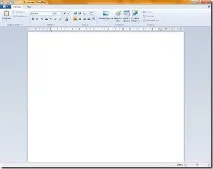
Щоб виконати дії, про які буде написано нижче, потрібно натиснути кнопку WordPad у лівому верхньому куті вікна програми.
Створення нового документа
Перше збереження документа
Закінчивши роботу, користувач повинен зберегти створений документ, давши йому відповідне ім'я та вказавши папку, в якій слід зберегти цей документ. Для цього треба зробити таке:
| Тип файлу | Розширення | Опис |
| Файл RTF | *.rtf | Збереження документа у форматі RTF |
| Документ Office Open XML | *.docx | Збереження документа у форматі Office Open XML (формат Microsoft Word 2007) |
| Текст Open Document | *.odt | Збереження документа у форматі Open Document (формат Open Office) |
| Звичайний текст | *.txt | Збереження документа у вигляді звичайного тексту без застосування розривів рядків та форматування |
| Текстовий документ MS-DOS | *.txt | Збереження документа у вигляді звичайного тексту без застосування розривів рядків та форматування в DOS-кодуванні |
| Текстовий документ у Юнікоді | *.txt | Збереження документа у вигляді звичайного тексту без застосування розривів рядків та форматування у кодуванні Юнікод |
Відкриття документа
Надсилання документа електронною поштою
Якщо на комп'ютері інстальовано та настроєно програму електронної пошти, документ можна вкласти в повідомлення електронної пошти та надіслати його іншим користувачам електронною поштою. Для того, щоб надіслати документ електронною поштою потрібно виконати такі дії:
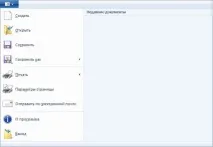
На наступному скріншотіможна побачити меню, яке відкривається після натискання на кнопку WordPad.
Формати документів, що підтримуються
У WordPad можна відкривати та зберігати прості текстові документи (TXT-файли ), текстові документи з форматуванням (Rich Text Format —RTF-файли), документи у форматі Word (DOCX -файли ) та документи у форматі OpenDocument Text (ODT-файли ). Документи інших форматів відкриваються у вигляді звичайного тексту та можуть відображатися неправильно.
Форматування документів
Форматуванням називається спосіб відображення та розміщення тексту в документі, який є завданням фрагментам документа різних атрибутів, що визначають зовнішній вигляд тексту в цих фрагментах. WordPad у Windows 7 надає для цього дуже сильні кошти. Можна змінювати параметри форматування окремих символів, груп, абзаців. Для зміни форматування в документі можна використовувати стрічку, розташовану безпосередньо під рядком заголовка і, у деяких випадках, поєднання клавіш на клавіатурі. Наприклад, можна вибирати різноманітні шрифти та їх розміри, надаючи тексту будь-який колір. Нескладно змінити та вирівнювання документа.
Зміна типу тексту в документі
Для зміни шрифтового оформлення тексту потрібно скористатися кнопками на вкладціГоловна у групіШрифт. Всі зміни також будуть застосовні до тексту, що набирається знову. Якщо необхідно змінити шрифт у фрагменті вже набраного тексту, перед зміною фрагмент потрібно попередньо виділити. Група«Шрифт» відображена на наступному скріншоті:
За допомогою розкривного списку«Родина шрифтів» та«Розмір шрифту» можна вибрати шрифт та його розмір. За допомогою кнопок«Збільшити…» та«Зменшити розмір» можна змінити розмір виділеного тексту. Кнопки«Напівжирний»,«Курсів»,«Підкреслений»,«Закреслений»,«Підрядковий» і«Надрядковий» відповідають за написання тексту. Використовуючи кнопки«Колір виділення тексту» та«Колір тексту» можна змінювати колір для виділеного тексту.
Зміна вирівнювання тексту у документі
Форматування абзаців включає зміну відступу, вирівнювання тексту і зміну міжрядкового інтервалу. Для форматування абзаців використовується група«Абзац», яка розташована на вкладці«Головна». Усі зміни, які вносяться у форматуванні абзацу, будуть застосовані до поточного абзацу та знову набираються. Якщо потрібно відформатувати вже набраний абзац, слід встановити курсор у будь-яке місце цього абзацу і виконати форматування. ГрупуАбзац можна побачити на наступному скріншоті:
У цій групі є такі кнопки:«Зменшити відступ» і«Збільшити відступ» використовуються для того, щоб змінювати відступи абзацу. Можна встановлювати марковані списки за допомогою кнопки«Почати список». За допомогою групиВирівнювання», яка складається з чотирьох кнопок, можна встановлювати вирівнювання тексту для будь-якого абзацу. Доступні такі типи вирівнювання: по лівому краю, по центру, правому краю, а також по ширині. За допомогою кнопки«Міжрядковий інтервал» можна змінювати розмір інтервалу між рядками у виділених абзацах.
Вставка дат та картинок у документи
Вставка поточної дати
Вставка картинки
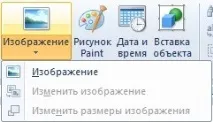
Вставка малюнка
На вкладці«Головна» вгрупі«Вставка» натиснути на кнопку«Малюнок Paint».
Перегляд документів
Збільшення або зменшення масштабу
На вкладці«Вигляд» у групі«Масштаб» натиснути на кнопку«Збільшити» або«Зменшити».
На вкладці«Вигляд» у групі«Масштаб» натиснути на кнопку«100%».
Відображення лінійки
Лінійка форматування дозволяє швидко та наочно керувати параметрами форматування та отримувати інформацію про них. Щоб змінити параметри, потрібно перетягнути відповідний індикатор (маркер) за допомогою миші.
Порівняно з попередніми версіями покращено зовнішній вигляд лінійки, розташованої, як і раніше, у верхній частині вікна редагування. У новій лінійці є такі компоненти:
Щоб відобразити лінійку, потрібно на вкладці«Вигляд» у групі«Показати або приховати» встановити чекбокс на«Лінійка».
Зміна одиниці вимірювання для лінійки
Крім установки маркерів на лінійці, можна змінювати одиниці виміру. Для цього потрібно на вкладці«Вигляд» у групі«Параметри» натиснути на кнопку«Одиниці виміру» і вибрати потрібні одиниці виміру.
Відображення рядка стану
Рядок стану (status bar) - це панель у нижній частині вікна, призначена для виведення допоміжної інформації: параметрів документа, з яким працює користувач, підказок до пунктів меню тощо. Для увімкнення/вимкнення рядка стану потрібно на вкладці«Вигляд» у групі«Показати або приховати» встановити чекбокс на«Рядок стану».
Щоб збільшити або зменшити масштаб зображення, можна скористатися кнопками«Збільшити» або«Зменшити» на повзунці зміни масштабу в нижній частині вікна WordPad
Зміна параметрів перенесення за словами
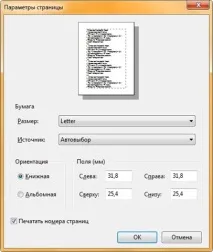
Зміна полів сторінки
Перед зміненням розмірів сторінки та її полів слід перевірити, чи може принтер надрукувати таку сторінку. Кожен принтер вимагає, щоб ширина полів була не меншою за певне значення. Параметри сторінки, встановлені за замовчуванням, завжди відповідають параметрам принтера.
Друк документів