XnView безкоштовна програма перегляду зображень
XnView підтримує понад 400 форматів файлів.
Основні функції.
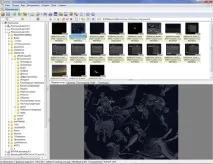
Також у меню «вид» можна налаштувати сортування, наприклад: на ім'я або на тип файлів; розмір ескізів, та багато іншого.
При подвійному натисканні лівою кнопкою миші на ескізі (значку), у новій вкладці відкриваєтьсяповноекранний режимвідображення файлу.
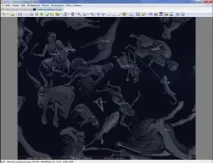
Далі назви та пункти меню наводяться, так як вони називаються в повноекранному режимі.
У меню інструментів є пункт слайд-шоу, при його виборі з'явиться вікно створення слайд-шоу.
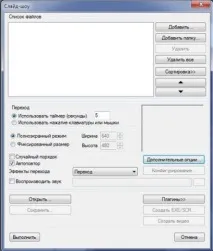
- Можна додати або видалити слайд-шоу файли (папки).
- Налаштувати режим відображення, повний або фіксований.
- Включити «випадковий порядок» та «автоповтор».
- Вказати ефекти переходу від одного зображення до іншого.
- "Додаткові опції" - це "тонкі налаштування" слайд-шоу, наприклад: колір фону, при повноекранному режимі відображення (за замовчуванням чорний).
- Можна відкрити існуюче слайд-шоу або зберегти новостворене.
- Налаштувати перехід або за часом (кількість секунд встановлюється) або за клацанням миші або натисканням клавіші на клавіатурі.
- Можна створити музичне слайд-шоу, увімкнувши відтворення аудіо файлу під час показу фотографій. Наприклад, створити слайд-шоу з фотографій, і встановити перехід між ними: «зсув зліва направо» (кнопка конфігурування), щоб зображення з'являлися зліва і замінювали попереднє. Також можна створити слайд-шоу, як міні-додаток (.exe), який програватиметься на комп'ютері з ОС windows, навіть якщо на ньому не встановлений XnView.
- Крім цього є зручна функція, доступна з меню інструменти, пункт «зробити фоновим малюнком робочого столу». Тут можна одразузадати заповнення робочого стола зображенням, що переглядається: по центру, замостити, розтягнути, краще заповнення робочого столу.
Опції редагування зображень.
- Виділення частини зображення, його обрізання або копіювання до буфера обміну, ще є функція вставки зображення з буфера обміну.
- Повертання та відображення по вертикалі або горизонталі зображення.
- Перетворення зображення на чорно-біле, або сіре (кількість відтінків від 4 до 256).
- Зміна розміру зображення, додавання водяного знаку.
- Корекція зображень: яскравість, контраст, гама, відтінок, насиченість тощо.
Видалення ефекту червоних очей.
Працює так:
- Виділяємо червону область зіниці
- Натискаємо кнопку на панелі інструментів
Чи не так швидко і просто?
Інші функції.
Також дана програма дозволяє створити чудові музичні слайд-шоу з фотографій і підійде тим, хто шукає програму для видалення ефекту червоних очей.