XNView - ще одна програма для роботи з графікою.
XNView – самодостатній в'ювер графічних файлів
Програма може відкрити файл будь-якого графічного формату (яких підтримується дуже багато). Основне вікно програми виглядає так:
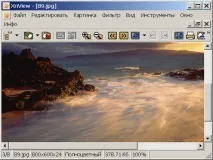
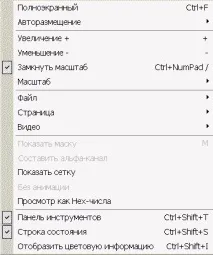
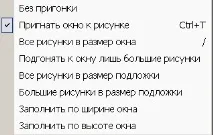
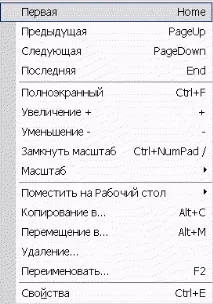
Як бачимо, усі необхідні команди під рукою. Для повернення до попереднього вигляду вікна можна скористатися кнопкою Esc.
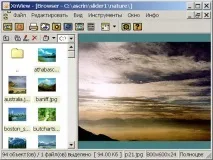
Вигляд представлення інформації в лівій панелі може бути обраний тут:
У нашому випадку вибрано "Листівки". Як бачимо, в'ювер набув цілком сучасного та зручного вигляду. Якщо в попередньому вікні режим слайд-шоу запускався відразу для поточної папки, то в цьому вікні ми спочатку потрапляємо у вікно налаштування режиму, яке має такий вигляд:
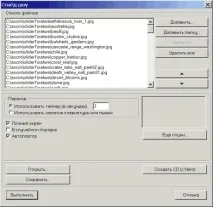
В цілому, можна сказати, що в наше розпорядження XNView надає дуже зручний в'ювер, що добре настроюється, не поступається за своїми можливостями таким спеціалізованим програмам, як AhaWiew і AbsoluteView, опис яких є на нашому сайті.
XNView – конвертор графічних форматів
Програма XNView може сприймати зображення шляхом відкриття файлу (майже будь-якого формату), вставкою картинки з буфера обміну, захоплення екрана або активного вікна при знятті скріншота, або, нарешті, зі сканера. У всіх випадках при збереженні зображення у файл виникає завдання конвертування.
Для збереження пропонується близько 15 форматів, у тому числі GIF, JPG та ICO. При збереженні зображення у форматі GIF пропонується вибрати параметри стиснення:
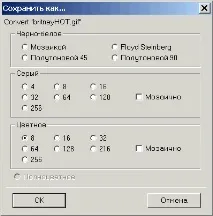
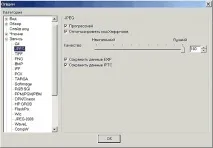
Тут, залежно від необхідної якості картинки та мінімізації розміру файлу вибираємо кількість кольорів у палітрі кольорів (для кольорового зображення: 256 - найбільше значення, 8 - мінімальне). Призбереження зображення у форматі JPG за замовчуванням встановлені параметри стовідсоткового збереження якості, але за необхідності можна зайти в "Опції" та встановити інші параметри, наприклад 75% або 50%. Ця процедура виконується на наступній вкладці:
Для формату ICO жодних налаштувань не передбачено, зображення зберігається як піктограма розміром 32Х32.
Для перетворення наявних графічних файлів у потрібний формат передбачено пакетний режим, який запускається кнопкою "Формат" на інструментальній панелі та налаштовується у цьому вікні:
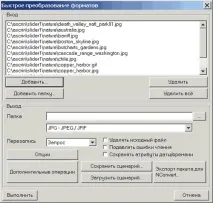
Налаштування включає: складання списку файлів для обробки, складання сценарію обробки та налаштування опцій, збереження сценарію для повторних застосувань. Режим дуже зручний для обробки однорідних файлів, отриманих, наприклад, серії сканування фотографій.
Загалом можна відзначити, що програма XNView представляє нам майже вичерпні можливості для роботи з графічними форматами. На вході підтримується безліч форматів.
XNView – програма для обробки зображень
Одна з найбільш застосовуваних операцій первинної обробки картинки - обрізка, в даній програмі не вимагає спеціального режиму. Достатньо за допомогою лівої кнопки миші виділити на зображенні прямокутник і натиснути кнопку "Обрізати" на панелі інструментів, і далі - або "Зберегти", або "Зберегти як". Все дуже просто та зручно.
Інша операція, що часто використовується - зміна розміру, виконується в цьому вікні:
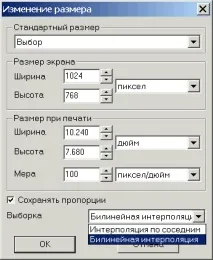
Тут можна вибрати зі списку один із стандартних розмірів або задати довільний і встановити один із двох способів інтерполяції. Далі, як завжди, "Зберегти", або "Зберегти як". Безліч іншихоперацій пов'язані з алгоритмічної обробкою зображень. Найбільш корисні з них, на мій погляд, я опишу докладніше, інші, наскільки можна, тільки перерахую.
Якщо ми хочемо якось підкоригувати тональність нашого зображення, рекомендується почати з "Малюнки" "Регулювання".
Регулювання яскравості, контрасту, гама та колірного балансу виконуються у цьому вікні:
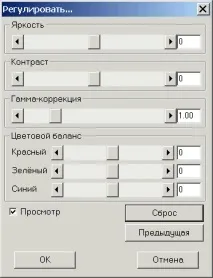
Тут можна дуже змінити загальну тональність зображення. Кнопка "Скидання" повертає картинку у вихідний стан. Приблизно так само влаштовані регулювання відтінку, насиченості та освітлення:
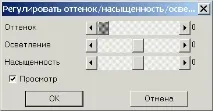
Основні перетворення входять у меню "Картинка", яке має такий вигляд:
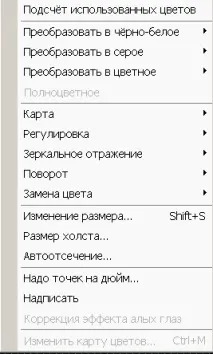
Тут є кілька підменю, які значно розширюють можливості програми: Дзеркальне відображення (по вертикалі, по горизонталі).
Поворот (праворуч, ліворуч, 180, вибір).
Карта (негатив, логарифмічна, нормалізація, вирівнювання, соляризація, пастеризація, сепія).
Автовідсікання (колір фону). Продовження переліку перетворень, доступних програмі XNView, ми знаходимо в меню Фільтр:
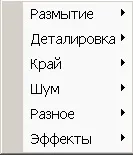
Тут: Розмиття (середнення, дефокусування, за Гаусом, пом'якшення).
Деталіровка (опрацювання деталей, опрацювання країв, покращення фокусування, відновлення фокусу).
Край (легкий, середній, щільний).
Шум (зменшення шуму, додавання однорідного шуму, додавання шуму Гауссом, додавання шуму Лапласом, додавання щільного шуму).
Різне (різкість, рельєф, щільний рельєф, максимум квадрата, мінімум квадрата, середній по квадрату, середній на перетині, чотирирядкова розгортка, фільтр користувача).
Ефекти (кристалізація, зсув, іній, вихор, плитка, мозаїка, малювання олією, лінза,хвилі). Як бачимо, перетворень багато, і одне іншого цікавіше. Як приклад наведу перетворення "Іній":
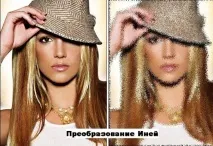
До речі, напис до картинки виготовлений у цій же програмі XNView ось у цьому вікні:
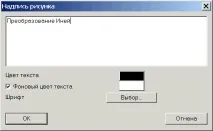
Дуже зручна установка розміру та виду шрифту, але особливо зручне розміщення напису – перетягування мишкою.
Ще один приклад - перетворення "Середній за квадратом":
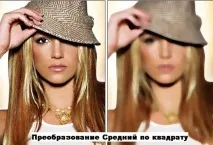
Всі перетворення мають приблизно такий самий простий математичний зміст, але користувачеві, звичайно ж, краще ознайомитися з ними експериментально. Приклад ще одного простого, але ефектного перетворення - на цій картинці:
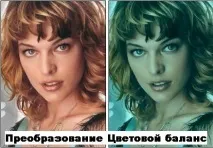
Уявлення про систему налаштувань у цій програмі дає наступний скріншот:
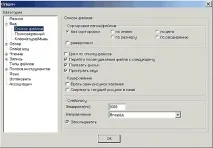
Висновок
Відомості про програму
Система: Windows 9x/NT/2000/ME/XP
Завантаження повного варіанта (5.97 Мбайт): лінк
Завантаження мінімального варіанта (2.93 Мбайт): лінкПримітка: Повний варіант, на відміну від мінімального, містить повний комплект плагінів, що підтримують роботу з різними графічними форматами. Функціонально обидва варіанти рівноцінні.