За 60 секунд Як зациклити презентацію PowerPoint
Російська (Українська) translation by Ellen Nelson
Чи хотіли ви коли-небудь, щоб ваш PowerPoint файл зациклився і продовжував показувати слайди знову і знову? Можливо, це заставка на моніторі для відвідувачів і ви хочете, щоб вона тривала. У сьогоднішньому уроці, давайте дізнаємося, як зациклити презентацію в PowerPoint.
Як зациклити презентацію у PowerPoint (коротко)
1. Виберіть слайди PowerPoint, які потрібно зациклити
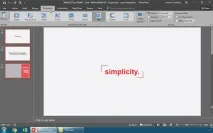
Можна легко змусити PowerPoint крутити слайди. Я натисну на вкладкуПереходи і перевірю, що всі слайди виділено зліва.
2. Задаємо час циклу презентації PowerPoint
Почнемо з вибору часу показу для кожного слайду. Давайте відзначимо тут галочкуПісля і виставимо2 секунди, просто для тесту. Тепер слайди з'являтимуться по-своєму, кожен після двох секунд. Давайте тепер увімкнемо функцію циклу.

3. Налаштування циклу слайдів у PowerPoint
Я натискаю на вкладкуСлайд-шоу, а потімНалаштування слайд-шоу. Параметр, який потрібно включитиБезперервний цикл до натискання клавіші Esc. Підемо далі і натиснітьOK, щоб увімкнути цю функцію. Перевіримо, що все працює.
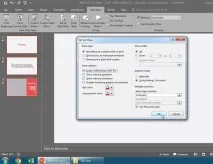
Я натисну на перший слайд у моїй презентації, а потім запустю презентацію з правого нижнього кута. Після кількох секунд вона переходить на наступний слайд, потім ще наступний, а потім повертається на початок. Як бачите, все чудово працює. Функція циклу працюєдобре і ваша презентація обертається безперервно.
Знайдіть більше уроків з PowerPoint


Зробіть чудову презентацію (Завантажте безкоштовну PDF eBook)
У нас є ідеальний додаток до цього уроку, який проведе вас по всьому процесу створення презентації. Дізнайтеся як написати презентацію, оформити її як професіонал та підготуватися до її подання.

Завантажте нову електронну книгу: The Complete Guide to Making Great Presentations. Вона доступна безкоштовно, за умови підписки на Tuts+ Business Newsletter.