Заглушка.ру
Дещо про GPP
Зміст
Передмова
Цей матеріал є вільним перекладом англійської довідки про створення постпроцесорів – система GPP Cimatron. Колись, ще в епоху Cimatron IT я нашвидкуруч переклав цей посібник для власних потреб. З того часу пройшло досить багато часу, про Cimatron IT вже майже забули, тепер панує CimatronE та GPP2. Але постпроцесори GPP ще використовуються. І ось розбираючи старі записи було виявлено цей документ. Я його трохи допрацював і викладаю тут, може комусь у пригоді.
Для того, щоб у вас у програмі відображався необхідний постпроцесор, у вашій системі повинні бути створені три файли з однаковим ім'ям, але з різними розширеннями: def, dex та exf. Ім'я файлу відображатиметься у програмі як назва постпроцесора. Наприклад: 2m43.def; 2m43.dex та 2m43.exf.
Файли розташовуються в папці [C:\Cimatron\CimatronE_100]\Program\IT\var\post. При призначенні імен файлів краще дотримуватись формату: максимум 6 символів у латинському кодуванні.
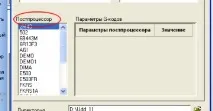
1.Файл з розширенням def відповідає за опис форматів типів даних, основних параметрів та обмежень верстата, такі як символ роздільника дробової частини, кількість цифр цілої/дрібної частини, коди для різних маніпуляцій та переміщень тощо.
2. Файл з розширенням exf представляє собою текстовий файл у якому програмується спеціальними командами вид вихідного файлу з кодами ЧПУ безпосередньо для вашого верстата.
3. Файл із розширенням dex виходить після компілювання файлу exf.
Нижче розглянемо докладніше роботу з цими файлами.
1. DFPOST – Визначення параметрів постпроцесора.
(це ми будемо працювати з файлом з розширенням def)
Важливо: створити файл з нуля цевелика проблема, тому скопіюйте вже існуючий файл і змініть його ім'я на вас.
З панелі керування із вкладки NC запустіть утиліту Post Definition. У вікні відображаються наявні постпроцесори (утиліта може відобразити до 70 постпроцесорів). Підведіть курсор (мишкою не вийти) до потрібного вам постпроцесора і натисніть клавішу Enter. Натискання Esc призведе до виходу з програми.
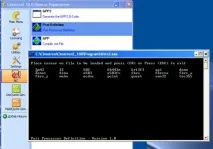
Далі вам необхідно пройтись по всіх пунктах меню та встановити необхідні параметри.
Примітка: Усі змінні, які мають лінійні одиниці виміру, вказуються у міліметрах. Для перетворення на інші одиниці вимірювання зайдіть до розділу 2. PROGRAMMING MODE AND UNIT (Режим програмування та Од.вимірювання) та в пункті 5 введіть масштабний коефіцієнт для лінійних одиниць вимірювання.
Отже, відповіді на запитання…
Загальні зауваження: Величини у кутових дужках – це значення за замовчуванням. Якщо є множинний вибір, значення розділені комами, перше значення – значення за замовчуванням. Якщо в кутових дужках немає значення, значення не обов'язково. Використовуючи клавіші керування курсором, ви можете перейти на інше питання, не змінюючи значення поточного. Кнопка TAB дозволяє змінювати значення. У символьних пунктах можуть використовуватися лапки " " для включення пробілів у код. На екрані відображаються поточні значення.
1. TAPE INFORMATION (Інформація про стрічку)
Примітка: раніше програми виводилися на так звані перфострічки – це така паперова стрічка, на якій кожен символ представлений комбінацією дірочок. У цьому випадку цей пункт можна трактувати з невеликою натяжкою як обмеження на довжину програми.
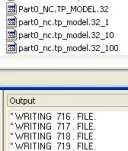
Коли буде досягнуто максимальної кількості блоківабо досягнуто максимальної довжини стрічки під час виконання стрічки буде автоматично розрізано і з'явиться відповідне повідомлення. Стрічка не ріжеться всередині рядка.
1. Maximum no. of blocks in tape Максимальна кількість блоків на стрічці
2. Maximum tape length (in meters) Максимальна довжина стрічки (метрів)
3. Subroutines in separate files Підпрограми в окремі файли
Ось приклад поділу довгої програми на файли та відповідного повідомлення:
2. PROGRAMMING MODE AND UNIT (Режим програмування та Од.вимірювання)
Пункти 1 – 4 лише довідки, реально значення немає. Кожне лінійне значення (X, Y, Z, I, J, K) множиться на масштабний коефіцієнт пункту 5.
1. Programming mode Режим програмування При виборі BOTH з'являться пункти 2 та 3
2. Code for absolute coordinates Код для абсолютних координат
3. Code for incremental coordinates Код для координат у приростах
4. Length unit of measurement Одиниці виміру довжини
5. Factor for length units Масштабний коефіцієнт лінійних значень
6. Tool Start Point Початкова точка інструменту
7. Coordinate orientation Орієнтація координат
Примітка: 6. Початкова точка інструмента: якщо вибрано TP HOME, то як початкова точка інструмента буде обрано X_HOME, Y_HOME і Z_HOME. Якщо вибрано значення 1ST PROC HOME, то координати приймуть значення початкової точки процедури. 7. Орієнтація координат: якщо задано 1st PROC то орієнтація координат буде відповідати орієнтації координат у першій процедурі. Якщо задано CUR PROC то орієнтація координат буде такою самою як TP LIST.
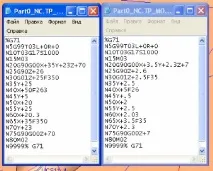
Приклад нижче ілюструє введення масштабного коефіцієнта 0,1.Оригінальний спосіб масштабування траєкторії.
3. FORMATS (Формати типів змінних)
Є 18 типів змінних. Кожен тип має формат, що включає 12 параметрів за замовчуванням. Якщо значення параметра має на увазі відповідь YES (ТАК) або NO (НІ), то 0 - це NO (НІ), а 1 - це YES (ТАК). Тільда (
) являє собою будь-який символ крім пробілу. Пробіл (порожнє значення) вказує на те, що символ або значення не вставлятимуться в задану позицію.
Примітка: З технічних причин (чий косяк тепер ніхто не впізнає) переплутані значення форматів 11 і 12, тобто 11 позиція відповідає формату 12, а 12 позиція - формату 11.
Існує також символічний тип змінних. Він може призначатися замість зазначених тут типів. Він визначається DFPOST, т.к. він має модальний статус за умовчанням (простіше кажучи, він не потребує спеціального визначення). Змінна тип символу може містити до 20 символів.
User_1 та User_10 – визначений користувачем формат типу.