Заміна сенсорного скла та екрану на iPhone 5S - Блогофоліо Романа Паулова
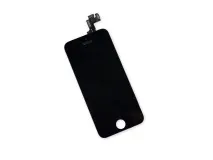
Ця інструкція допоможе самостійно замінити розбитий екран на iPhone, замінивши модель дисплея в зборі.
Модуль дисплея включає сенсор, екран, динамік, фронтальну камеру і захисний екран, алене включає кнопку «додому».
Також у нас є інструкція щодо того, як повністю розібрати iPhone 5S, якщо вам цікаво.
Попередження
Використовувані інструменти
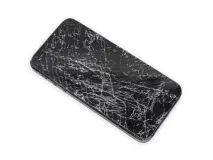
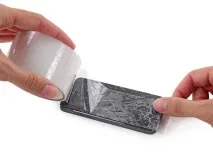
Дуже раджу використовувати захисні окуляри та рукавички. Діставати уламки скла з ока дуже неприємне заняття: (
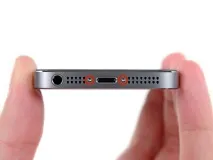
Потім викрутіть два 3.9-міліметрові шурупи Pentalobe, які знаходяться з боків від конектора Lightning.
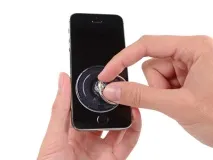
Використовуйте присоску, щоб зняти модуль екрану. Поставте присоску на екран поруч із кнопкою «додому» і натисніть, щоб присоска прилипла і добре трималася.
Модуль дисплея тримається в корпусі на клямках, а також з'єднаний з материнською платою кількома шлейфами. Один шлейф розташований під кнопкою «додому», решта у верхній частині Айфона. Ваше завдання відкрити Айфон рівно на стільки, щоб можна було від'єднати шлейф під кнопкою додому.
Ми встановили присоску поруч із кнопкою «додому». Звідси почнемо знімати дисплей. Тримайте iPhone однією рукою і тягніть присоску іншою, щоб з'явилася невелика щілина. Допомагайте лопаткою, відсуваючи краї корпусу від екрана по всьому периметру апарата.
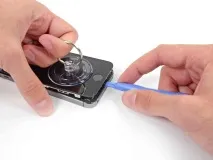
Як тільки дисплей триматиметься тільки на шлейфах можна зняти присоску, для цього потягніть за язичок на присосці, або, якщо його немає, підніміть нігтем край присоски.
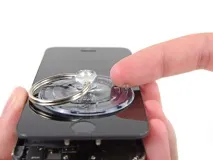
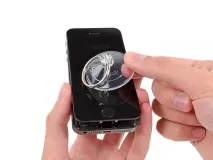
Тепер піднімаємо модуль дисплея з боку кнопки додому рівно на стільки,щоб можна було від'єднати шлейф.
Тільки кнопка, встановлена на заводі у ваш iPhone, дозволить використовувати Touch ID.Якщо ви порвете шлейф, то встановивши самостійно нову кнопку, ви не зможете використовувати Touch ID. Тільки офіційні сервісні центри Apple можуть замінити кнопку правильно, зберігши повну функціональність Touch ID. Також заміна кнопки на iPhone 6 та iPhone 6S призводила до помилки 53.
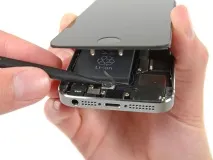
Використовуйте пінцет, щоб зняти скобу з гнізда.
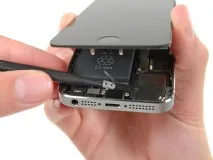
Під час монтажу встановіть скобу правильно. Сторона з маленьким зубчиком повинна бути спрямована вниз апарата, а сторона з двома щілинами до батареї.
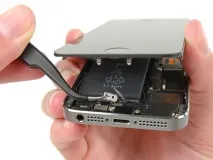
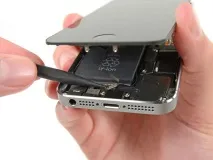
Скористайтеся пінцетом, щоб від'єднати роз'єм шлейфу від роз'єму на материнській платі.
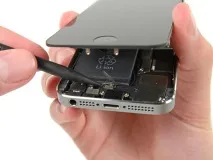
Переконайтеся, що роз'єм на шлейфі дійсно від'єднаний від роз'єму на материнській платі. Роз'єм на материнській платі приклеєний і його можна відірвати від материнської плати, якщо бути не дуже обережним, але при цьому сам роз'єм буде з'єднаний з роз'ємом на шлейфі.
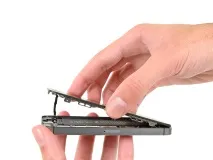
Під час наступних кількох кроків тримайте екран піднятим на 90°, як зображено на зображенні.
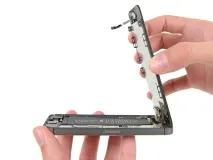
Викрутіть шурупи відмічені кружками:
- 1.7-міліметровий шуруп із хрестовою головкою Phillips #000;
- 1.2-міліметровий шуруп із хрестовою головкою Phillips #000;
- 1.3-міліметровий шуруп із хрестовою головкою Phillips #000;
- 1.7-міліметровий шуруп із хрестовою головкою Phillips #000. Цей шуруп не примагнічується викруткою. Не втратьте його.
Дуже важливо не переплутати шурупи при складанні. Якщо загорнути 1.3-міліметровий або 1.7-міліметровий шуруп замість 1.2-міліметрового, то можна завдати серйозних пошкодженьматеринської плати та окропити Айфон.
Не перетягуйте шурупи. Якщо шуруп не йде легко, то можливо ви помилилися, не прикладайте сили.
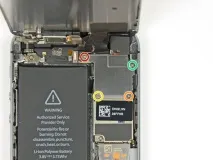
Зніміть захисний екран.
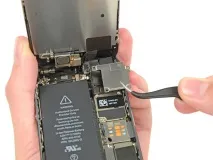
"Лопаткою" від'єднайте роз'єми шлейфів селфі-камери та сенсора.
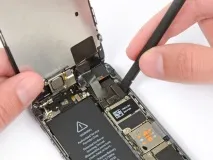
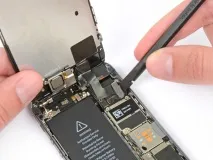
Тримайте екран піднятим на 90°. Від'єднайте шлейф від дисплея.
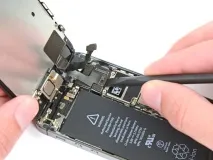
Під час складання роз'єм дисплея може не зафіксуватися повністю і ви побачите білі лінії на екрані під час завантаження Айфона. Якщо це сталося, від'єднайте роз'єм дисплея та підключіть його знову, а потім перезавантажте Айфон. Найкращий спосіб перезавантаження це від'єднати на кілька секунд батарею.
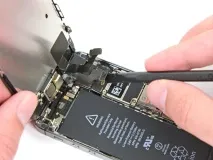
Від'єднайте роз'єм сенсорного екрана.
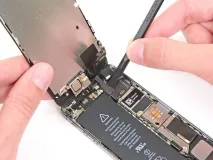
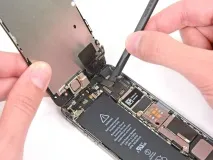
Тепер можна прибрати екран.
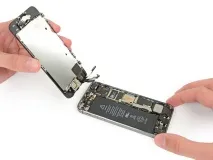
На звороті екрана викрутіть один шуруп з головкою під хрестову викрутку Phillips #000, який тримає кнопку «додому».
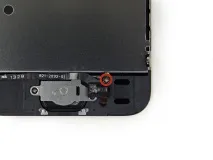
Викручений шуруп пристебнутий до шлейфу застібкою з пружинкою-контактом. Під час збирання переконайтеся, що пружинка-контакт встановлена, як і раніше, між шурупом та екраном.
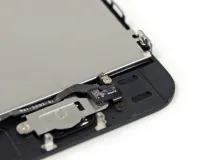
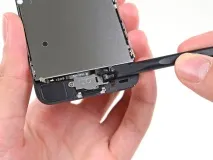
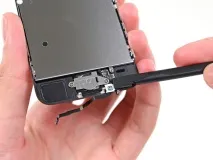
Викрутіть два 1.4-міліметрові шурупи з головками під хрестову викрутку Phillips #000.
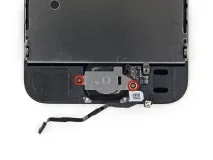
Зніміть скобу, котра тримає кнопку «додому».
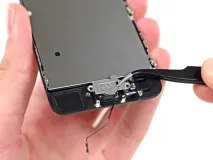
Засуньте лопатку під шлейф, що йде від кнопки додому. Шлейф трохи приклеєний до модуля дисплея.
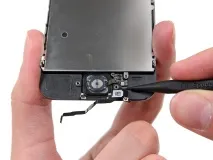
Ніжно проведіть "лопаткою" вліво-вправо, щоб відклеїти шлейф.
Поки не виймайте кнопку, вона ще з'єднана з модулем дисплея.
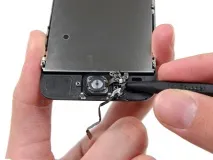
Якщо потрібно, видаліть частину скотчу, який ви наклеїли спочатку, із зовнішнього боку дисплея.
Обережно натисніть на верхній лівийкут кнопки із зовнішнього боку.
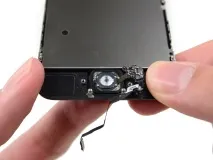
Не намагайтеся видавити всю кнопку відразу, ваше завдання звільнити лише один кут, а потім вставити туди "лопатку" і підчепити.
Мембрана навколо кнопки дуже тонка, якщо вам здається, що вона зараз порветься, нагрійте її феном і повторіть спробу.
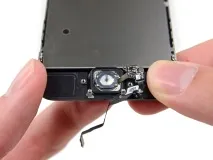
Дістаньте кнопку з модуля дисплея, акуратно підтягуючи та відгинаючи її за допомогою «лопатки».
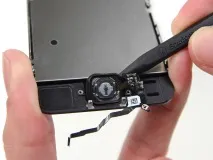
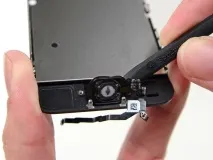
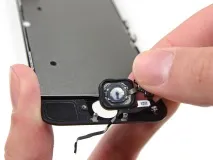
Тепер можна встановити її в новий дисплей та зібрати все назад.
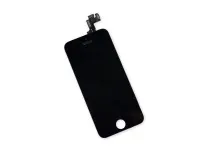
Складання проводиться у зворотному порядку. Дякую за увагу :)
Рекомендую ще цікаве:
Якщо вам сподобалося, будь ласка, не полінуйтеся натиснути «мені подобається» або «поділитися» або «+1» трохи нижче, або кинути посилання на статтю у свій блог або форум. Дякую :)
Ви можете оцінити цю статтю: