Запускаємо Android додатки та ігри на Linux, Mac та Windows пристроях за допомогою емулятора
Якщо ви займаєтеся розробкою Android додатків або хотіли б просто мати можливість їх запуску на своєму Windows, Linux, Mac комп'ютері або Windows планшеті, то зазвичай для цього радять використовувати або Android SDK або такі програми, як Bluestacks App Player.
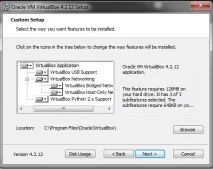
Почнеться процес установки, в ході якого на ваш комп'ютер буде встановлений VirtualBox (При появі вікна, як на скріншоті вище, просто натисніть кнопку "Next & gt;"), Genymotion та Genymotion Shell. Власникам Mac комп'ютерів VirtualBox доведеться встановити самостійно.
Тепер ви можете запустити Genymotion. Після запуску ви побачите вікно з кнопками «Play», «Add» та «Settings», призначеними для запуску та додавання віртуального Android пристрою, а також налаштування самої програми.
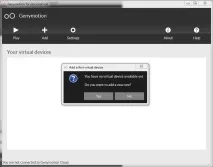
Ви вже напевно здогадалися, що наступним кроком буде додавання віртуального Android пристрою в Genymotion. Для цього натисніть кнопку Yes (при першому запуску, як на скріншоті вище) або Add, після чого буде запущений установник, який допоможе додати і налаштувати новий віртуальний Android пристрій.
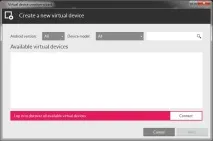
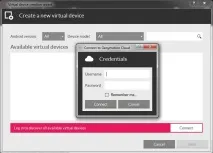
Для того, щоб завантажити новий віртуальний пристрій, вам необхідно увійти до облікового запису Genymotion. Натисніть Connect і введіть ім'я користувача та пароль, після чого ви побачите список доступних віртуальних пристроїв.
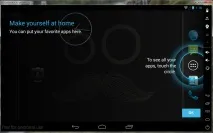
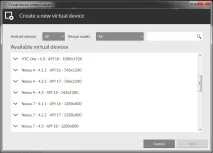
Виберіть те, що вам потрібно і натисніть на кнопку «Next». Наприклад я встановив Nexus 7 (скриншот в заголовку), але процедура однакова для всіх пристроїв.
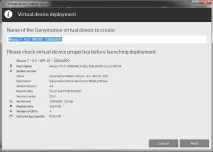
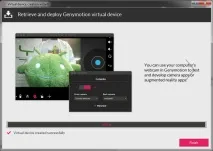
Після закінчення завантаження ви повернетеся до головного вікна Genymotion, де ви зможете вибрати та запустити завантажений пристрій.
Все дуже просто, чи не так?
Оскільки Genymotion використовує VirtualBox, для збільшення продуктивності ви можете використовувати такі його налаштування:
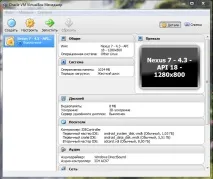
На вкладці "Система" -> «Материнська плата» встановіть обсяг оперативної пам'яті в 2048 МБ (якщо, звичайно, це дозволяє зробити реальний обсяг пам'яті вашого комп'ютера).