Застосування фотографії як власний фон
З цього уроку створення фото-ефектів ми дізнаємося, як використовувати фотографію в якості свого власного фону. Подібний прийом часто використовується при редагуванні весільних фотографій, але його, звичайно, можна застосовувати до будь-яких зображень.
Ми створимо дві копії фото, з однієї копії зробимо основне зображення, а іншу використовуємо як тло, якому ми надамо певне забарвлення і стиль. Загальний колорит фону ми поставимо за допомогою зразків з основного зображення.
Цей ефект простий у створенні та не займе багато часу в процесі виготовлення.
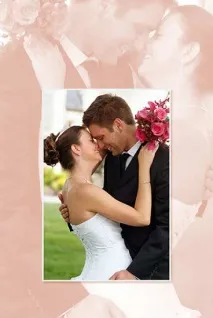
Ось зображення, яке я взяв за основу:

І що в мене вийшло в результаті:
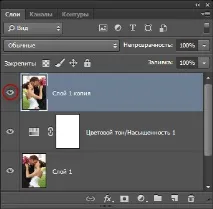
Відкриваємо вихідну фотографію у Photoshop і для початку двічі дублюємо фоновий шар, для цього треба двічі натиснути комбінацію Ctrl+J, в результаті панель шарів повинна виглядати так:
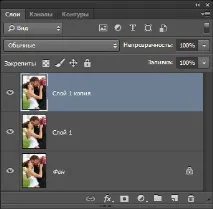
Основна причина створення двох копій полягає в тому, щоб залишити без змін фоновий шар.
Створюємо фон із фотографії
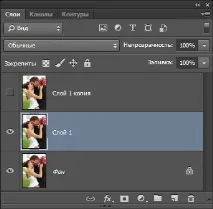
Відключаємо видимість верхнього шару та переходимо на шар під ним:
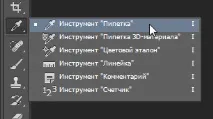
Тепер ми повинні вибрати колір із зображення, який ми збираємося використовувати для забарвлення фону. Ми зробимо це за допомогою інструменту "Піпетка" (Eyedropper Tool):
Я взяти зразок кольору з щоки жінки, цей колір, на мою думку, підійде як визначальний для фону під фотографією:

Ви побачите, що цей колір з'явився як колір переднього плану в палітрі кольорів:
Створимо коригуючий шар "Кольоровий тон/насиченість" (Hue/Saturation) над активним шаром:
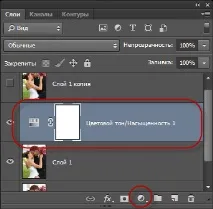
У панелі властивостей коригуючого шару поставте галку в опції "Тонування" (Colorize):
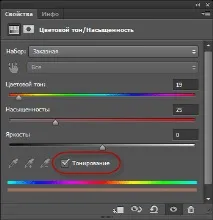
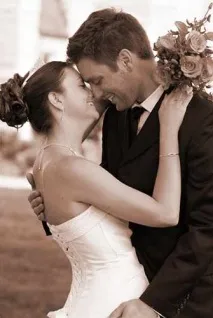
Як тільки ви оберете цю опцію, Photoshop тонує шар в основний колір палітри кольорів, у нашому випадку, рожевий, який ми взяли зі щоки жінки:
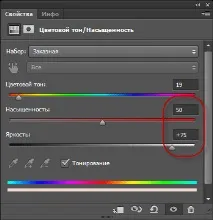
Я збільшу насиченість кольору, пересунувши відповідний повзунок (Saturation) вправо до значення 50. Потім я збираюся надати фону дещо "полиняє" вигляд, для цього я перетягну повзунок "Яскравість" (Lightness) вправо до значення 75:
Зображення виглядатиме приблизно так:
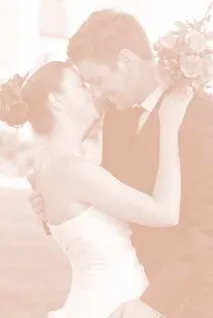
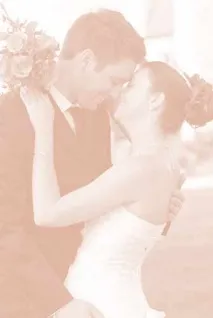
Я хочу зробити ще одну, останню річ із нашим тлом. Я хочу відобразити його по горизонталі, щоб фон виглядав як дзеркальне відображення до основного фото. Щоб це зробити, насамперед нам необхідно вибрати правильний шар. На даний момент, у панелі шарів у нас активний коригуючий шар "Кольоровий тон/Насиченість", тому клацніть по шару під ним, що містить наше фонове зображення. Потім натисніть клавіші Ctrl+T для активації інструменту "Вільна трансформація", навколо всього зображення з'явиться габаритна рамка, потім клацніть правою клавішею миші всередині рамки, з'явиться контекстне меню, де клацніть по пункту "Відобразити по горизонталі" (Flip Horizontal), фотографія дзеркально , натисніть Enter:
Увімкніть видимість верхнього шару і клацніть по ньому, щоб зробити активним:
Позиціонуємо основну фотографію
Тепер я збираюся зробити наше основне зображення меншим щодо фону за допомогою команди "Вільна трансформація". Натисніть комбінацію Ctrl+T, натисніть клавіші Shift+Alt і перетягніть будь-який з кутових маркерів рамки всередину. Коли закінчите перетягування, відпустіть ліву клавішу миші, ілише потім відпустіть клавіші Shift+Alt:
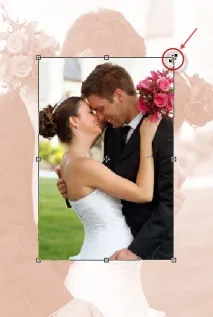
Натисніть клавішу Enter, щоб застосувати дію інструменту.
Надаємо стилі шару основної фотографії
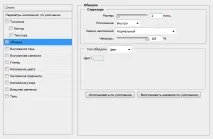
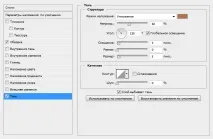
Давайте зробимо так, щоб основне зображення мало деякий обсяг щодо фонової фотографії, і зробимо це за допомогою стилів шару, "Обведення" (Stroke) та "Тіні" (Drop Shadow).
Спершу "Обведення". Зразок кольору обведення візьмемо з сукні нареченої, положення - всередині (Inside), а товщину зробимо 4 пікселі:
Тепер "Тінь". Колір тіні візьмемо з обличчя нареченого, інші параметри малюнку:
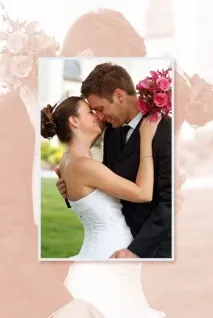
Ось що в нас вийшло:
Зміна розміру основного зображення (за потребою)
Начебто б непогано, але за винятком однієї речі. Основне зображення перекриває обличчя чоловіка та жінки на фоновому зображенні, тому я збираюся перемістити основне зображення наскільки вниз за допомогою інструмента "Переміщення" (Move Tool):
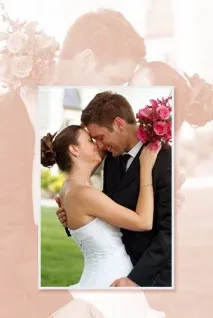
Крім того, також, за допомогою "Вільна трансформація", можна змінити розмір і положення фонового зображення. Я вирішив збільшити фонову фотографію.
На цьому все, сподіваюся, урок сподобався)))