Завантажуємо шаблон (тему) WordPress на сайт
Створи свій сайт!
Завантажуємо шаблон (тему) WordPress на сайт
Отже, ми маємо шаблон. Тепер нам треба його якось завантажити на сайт. Це справа дуже легка, сам процес закачування файлів теми (або архівів) на сайт однаковий майже завжди. Зрідка зустрічається нетиповий процес, особливо у плагінів, але про це я завжди говоритиму окремо.
Почнемо із самого початку. При завантаженні шаблону з якогось сайту, спробуйте зберегти опис, який наведено на цьому шаблоні.
Тим, хто не знає, як це зробити, почитайте статтю «Як скопіювати веб-сторінку».
Рекомендую створити десь у Вашому комп'ютері папку «Шаблони». Відкриваєте її та всередині створюєте ще одну папку з назвою вибраного шаблону. У цю другу папку помістимо все, що пов'язано з шаблоном. Для цього відкриваєте її, створюєте аркуш Word – клацніть по порожньому місці ПРАВОЮ мишею та виберіть «Створити» і далі – «Документ Microsoft Word». Відразу назвіть якось, наприклад, «Опис шаблону». Туди і розмістіть скопійований опис.
У цю ж папку треба перенести скачаний шаблон у вигляді zip – архіву (це важливо, що саме у вигляді zip – архіву, тому що є ще один спосіб закачування шаблонів на сайт, саме у форматі zip-архіву). Якщо треба туди скласти ще якісь матеріали, наприклад, якісь пояснювальні статті, складіть, потім ця передбачливість Вас порадує. А коли це «потім»? Потім - це дуже скоро: адже Ви можете завантажувати багато шаблонів і, запевняю Вас, що дуже скоро Ви забудете - який шаблон для чого потрібен, які у нього є особливості і т.д.
Отже, підіб'ємо короткий підсумок. У вас має бути папка «Шаблони», в якій є вкладені папки з назвами шаблонів, а в них, у свою чергу, знаходяться самі шаблони тадопоміжні матеріали щодо нього. Тепер ми готові перенести шаблон на сайт.
Шаблонів у Вас може бути кілька (і навіть багато) і Ви зможете їх все відразу (але по черзі!) закачати на сайт, а потім вибирати, який краще підходить. WordPress дозволяє тримати на сайті кілька шаблонів одразу і Ви можете просто перемикатися між ними.
Починаємо процес завантаження шаблону на сайт. Він може бути здійснений:
1. за допомогою Вашого FTP – клієнта
2. за допомогою FTP – клієнта хостингової компанії,
3. за допомогою самого WordPress.
Я розгляну тільки перший варіант – за допомогою нашого FTP – клієнта (на прикладі Total Commander), щоб Ви чітко уявляли собі потім, де і що у Вас лежить.
Іноді бувають випадки, коли після активації шаблону Ваш сайт перестає реагувати на якісь команди, він зовсім не відкривається. І щоб ліквідувати цю помилку, треба видалити цей поганий шаблон, а як це Ви зробите, якщо не можете увійти в адмінку? Лише за допомогою FTP – клієнта. Я кілька разів потрапив на такі шаблони.
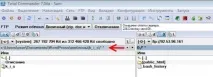
Відкриваємо FTP - клієнт і знаходимо нашу папку "Шаблони", двічі клацаємо по ній мишею, вона відкривається, всередині лежить папка з назвою файлу - k_i_s. Подивіться, на рис.1 показано, де саме на моєму комп'ютері знаходиться папка з шаблоном (показано стрілкою): диск С – Users – user – папка WordPress – папка шаблони – папка k_i_s. Перемикаємось на другу половину Total Commander (просто клацаємо – один раз – по правому полю) та з'єднуємось із сервером. Відкриється така картина:
Тепер нам треба знайти, куди саме треба закачати наш шаблон. Всі шаблони в WordPress завжди лежать в тому самому місці – директорії (папці) [themes]. Щоб знайти її двічі, клацніть по папці [public_html], вона відкриється і Ви побачитебагато папок та файлів, у тому числі знайомий Вам уже файл wp-config.php. Запам'ятайте, що Ви зараз знаходитесь у кореневому каталозі (корені) сайту, Вам дуже часто буде зустрічатися вимога розмістити що-небудь у корені сайту.
Серед папок (а Ви вже зрозуміли, що папки показані жовтим символом і назва її укладена у квадратні дужки) знаходите папку [wp-content], двічі клацаєте по ній і всередині побачите потрібну папку [themes]
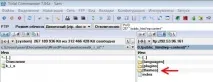
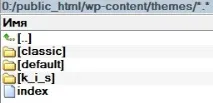
Всі ваші шаблони лежать саме в ній. Двічі клацаєте по ній і потрапляєте всередину:
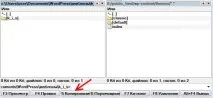
У папці лежать два шаблони, які йдуть із WordPress за замовчуванням. Перейдіть на лівий бік. Двічі клацаєте по архіву з шаблоном k_i_s (а то що це архів, видно, якщо порівняти рис. 2 і рис. 3. На другому малюнку - бачите - навколо папки синенька цятка - це і є символ архіву). У вас розархівується архів і всередині лежатиме папка з такою самою назвою. Її нам і треба закачати на сервер.
Один раз! Клікніть по ній, вона виділитися тоненькими синіми лініями (на жаль, на скріншоті цього не видно). Потім натискаєте кнопку «F5 Копіювання», з'явиться вікно «Закачування»:
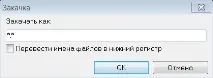
Легко натискаєте на ОК. Відкриється нове вікно, де все швидко блиматиме і змінюватиметься – йде закачування папки із шаблоном на сервер.
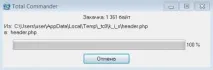
І через короткий час Ви побачите, що папка із шаблоном завантажена на сайт.
Тепер нам треба цей шаблон активувати, про це поговоримо в іншій статті.