Завдання напряму та положення тексту - Служба підтримки Office
У цьому курсі:
Текстові поля та більшість фігур можуть містити текст. Він може бути розташований горизонтально або вертикально, а також на одному рядку або з перенесенням.
Ви можете змінювати напрям тексту, а також розміри полів у текстових полях та фігурах, щоб налаштувати оптимальні інтервали. Крім того, можна змінювати розміри фігур так, щоб у них містився текст.
Такі фігури, як лінії та з'єднувачі не можуть містити текст.
Завдання напряму тексту у фігурі чи написі

Можна змінити напрямок тексту у фігурі або текстовому полі. Його можна повернути на 90 або 270 градусів, щоб він відображався боком.
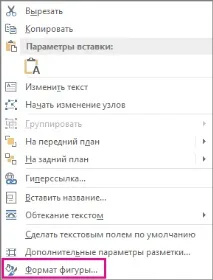
Клацніть правою кнопкою миші межу фігури або написи.
У контекстному меню виберітьФормат фігури.
В областіФормат фігуриперейдіть на вкладкуРозмір/Макет та властивості.
У розділіНаписвиберіть потрібний параметр у спискуНапрямок тексту.

ПараметрСтовпчикдоступний у PowerPoint і Excel, але не в Word.
Поворот (відображення) тексту у фігурі чи написі

Вставте напис або фігуру в документ, а потім введіть та відформатуйте текст.
Клацніть правою кнопкою миші напис або фігуру та виберітьФормат фігури.
В областіФормат фігуривиберітьЕфекти.

У розділіПоворот об'ємної фігуриу поліОбертання навколо осі XабоОбертання навколо осі Yвведіть 180 .
Необов'язково: якщо до напису застосовується заливка кольором, можна видалити її в областіФормат фігури. У розділіПараметри фігуривідкрийте вкладкуЗаливка та межі,розгорнітьЗаливката виберітьНемає заливки.
Необов'язково: якщо ви хочете видалити контур напису, клацніть його правою кнопкою миші, натисніть кнопкуКонтурна міні-панелі інструментів, а потім виберітьНі контура.
Інші параметри позиціонування
Клацніть заголовок розділу нижче, щоб відкрити докладні інструкції.

Щоб змінити вирівнювання окремого абзацу або рядка по горизонталі, виконайте наведені нижче дії.
Клацніть абзац або рядок тексту, який потрібно змінити.
На вкладціГоловна(абоПовідомленняв Outlook) виберіть параметр вирівнювання по горизонталі.
Щоб змінити вирівнювання всього тексту у фігурі або написи по горизонталі, виконайте наведені нижче дії.
Клацніть межу потрібної фігури або напису.
На вкладціГоловна(абоПовідомленняв Outlook) виберіть параметр вирівнювання по горизонталі.

Клацніть правою кнопкою миші межу фігури або написи.
У контекстному меню виберітьФормат фігури.
В областіФормат фігуриперейдіть на вкладкуРозмір/Макет та властивості.

Виберіть потрібний параметр у спискуВертикальне вирівнювання.
При перенесенні тексту він автоматично продовжується на наступному рядку, щойно досягає правої межі фігури або напису.
Клацніть правою кнопкою миші межу фігури або написи з текстом, для якого потрібно налаштувати перенесення.
У контекстному меню виберітьФормат фігури.
В областіФормат фігуриперейдіть на вкладкуРозмір/макет та властивостіта встановіть прапорецьПереносити текст у фігуріза словами.

Поля — це відстань між текстом і зовнішнім кордоном фігури, що вміщає, або написи.
Клацніть правою кнопкою миші межу фігури або написи.
У контекстному меню виберітьФормат фігури.
В областіФормат фігуриперейдіть на вкладкуРозмір/Макет та властивості.
Вкажіть розмір наведених нижче полів у дюймах або міліметрах (мм).