Зависла програма на Mac, як примусово закрити (завершити процес) 3 способи, Новини Apple
У разі підвисання будь-якої програми на Mac необхідно примусово її завершити. Це допоможе швидко закрити програму або перезавантажити її, дозволивши уникнути перезавантаження всієї системи macOS. У цьому матеріалі ми розповімо про всі основні способи примусового завершення програм та фонових процесів на Mac.

Існує три основні способи примусового завершення програм на Mac:
«Завершити примусово…»
Найпростіший спосіб швидко закрити програму - пройти в меню і натиснути пункт «Завершити примусово… ». Це меню швидко відкривається поєднанням клавіш Command + Option + Esc (⌘ + ⌥ + Esc). Далі залишиться вибрати цікаву гру або програму і натиснути кнопку «Завершити ».
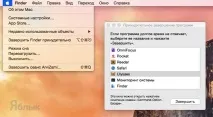
Головний недолік способу полягає в тому, що за допомогою цієї системної утиліти не можна закривати фонові процеси, яких у macOS дуже багато.
У деяких випадках викликати пункт «Закінчити примусово » можна правою кнопкою миші по іконці програми в Доці.
Моніторинг системи
Куди найцікавішим способом є використання системної утиліти «Моніторинг системи ». Відкрити її можна перейшовши вFinder →Програми → і, або просто ввівши в пошук Spotlight відповідний запит.
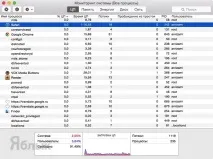
Закрити додаток або процес дуже просто - достатньо виділити потрібний рядок і натиснути кнопку із зображенням хрестика в лівому верхньому кутку.
У діалоговому вікні, що з'явиться, залишиться вибрати спосіб закриття - звичайний (зберігаються всі дані і додаток закривається штатно) або примусовий, який підійде для підвісних додатків.
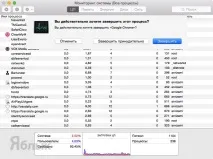
Головна перевага утиліти «Моніторинг системи» в тому, що тут відображаються не тільки активні ігри та програми, а й системні процеси, фонові завдання і навіть програми, запущені на інших облікових записах цього Mac (зрозуміло, підтримується і керування цими процесами з облікового запису адміністратора без введення пароля від другорядного облікового запису).
Складніший для рядових користувачів Mac спосіб, але від цього не менш ефективний. Будь-який програміст зможе за допомогою Терміналу закрити процес чи завдання у рази швидше.
1. Відкрийте Термінал (Finder → Програми → Утиліти або за допомогою Spotlight).
2. Введіть наступну команду (без лапок)