ZBrush_book - Стор 15
Розділ 6. Просунуті методи цифрового ліплення
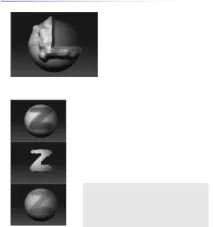
масковану область. Зауважте: лише немаскована область об'єкта піддається скульптурній деформації (рис. 6.9).
6. Натисніть кнопку Inverse на субпалітрі Masking. Тепер полігони, що становлять групу, стануть немаскованими, а решта – маскованими.
7. Натисніть кнопку Clear Mask (Очистити маску), щоб видалити маскувані області. Скасуйте кілька останніх
Малюнок 6.9 дій, поки полісфера не набуде свого початкового, незмінного вигляду.
8. Переконайтеся, що на верхній панелі інструментів активні кнопки Draw та Edit . При натиснутій клавіші Ctrl намалюйте на об'єкті, щоб створити маску.
9. На Masking натисніть кнопку HidePt. Ця дія приховає всі немасковані ділянки об'єкта.
10. На Polygroups натисніть кнопку
Group Visible – це створить групу із видимих полігонів (рис. 6.10). Полігрупи будуть видно при активації кнопки Frame.
11. За допомогою кроків 9 і 10 Ви можете намалювати на об'єкті ті полігони, які Ви хочете об'єднати в полігрупи.
Інактивація кнопки View Mask (видимість маски) призведе до того, що масковані області об'єкта стануть «невидимими». Але при цьому маска зберігатиме свою функціональність. Ви раптом можете виявити, що не можете відредагувати області об'єкта - частоти, що ці області масковані, але режим показу маски не включений. Візьміть собі за правило щоразу перевіряти, в якому стані знаходиться кнопка View Mask, якщо раптом з об'єктом у процесі скульптурної деформації починають творитися дивні речі.
Створення крайових петель
Крайові петлі призначені для поділу ділянки поверхні більш дрібні геометричні області. Термін«Крайова петля» (або «реберна петля») відображає циркулярне розташування ребер, що обмежують виділену область. Наприклад, Ви хочете створити вухо на поверхні голови, що змодельована з полісфери. Для цього Ви можете створити крайову петлю, яка розділить область на групу полігонів; ці полігони потім мож-
Розділ 6. Просунуті методи цифрового ліплення
але «витягнути» з поверхні об'єкта і створити вухо.
1. За допомогою кнопки Clear Masking видаліть всі масковані області з полісфери.
2. Переконайтеся, що вся полісфера є видимою. Натисніть кнопку Group Visible , щоб видалити всі групи полігонів з полісфери.
3. На Geometry панелі Tool двічі натисніть кнопку Reconstruct Subdiv , щоб додати два нижчі рівня полігональності.
4. Посуньте повзунок SDivs на позначку 1, щоб вийти на найнижчий рівень полігональності.
5. Переконайтеся, що кнопка Double Display Properties панелі Tool активна. Увімкніть режим відображення каркаса (кнопка Frame правою панеллю інструментів або «гарячі клавіші» Shift+А). Переконайтеся, що на панелі Draw кнопка Perspective неактивна.
6. Поверніть об'єкт за допомогою клавіші Shift , щоб вивести його в ортографічну позицію.
7. За допомогою області виділення сховайте всі полігони за винятком чотирьох, які знаходяться паралельно до полотна.
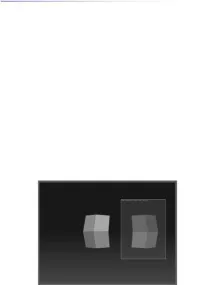
8. Поверніть об'єкт та приховайте полігони на протилежному боці (рис. 6.11). Працюючи з симетричним об'єктом, дуже легко забути, що на протилежному боці об'єкта також є полігони, особливо, якщо у Вас не активована кнопка Double .
9. Натисніть кнопку Edge Loop (Крайова петля) на Geometry . Ви побачите, що видимі чотири полігони будуть розділені таким чином, щоб навколо нихутворив-
Розділ 6. Просунуті методи цифрового ліплення
ся пояс із нових полігонів. Іншими словами, початкові полігони були поділені на полігони центральної частини та полігони крайової петлі.
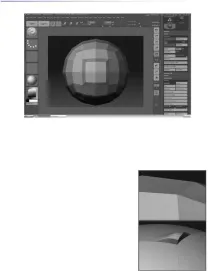
10. Відновіть видимість об'єкта. Тепер наша полісфера поділена на три полігрупи (рис. 6.12).
11. Зауважте собі, що крайові петлі Ви може-
ті створювати, лише перебуваючи на найнижчому рівні полігональності. Але і полігрупи, і побудована на їх основі геометрія існуватимуть і на всіх вищих рівнях полігональності.
12. Спробуйте створити ще одну крайову петлю на полісфері. Але тепер перед тим, як натиснути кнопку Edge Loop, активуйте кнопку Crisp. Ви побачите, що крайова петля вийде тонкою, що при поділі геометрії забезпечить більш різку межу (рис. 6.13). Це допомагає при створенні різних неорганічних поверхонь, наприклад, лат
13. За допомогою кнопки Crease можна створити ще один вид різкої крайової петлі. Рівень різкості регулюється повзунком Crease Level.
Прибрати складку можна за допомогою кнопки
Розділ 6. Просунуті методи цифрового ліплення
Транспозиція – це особливий режим роботи кнопок Move (перемістити), Scale (масштабувати) і Rotate (повернути), розташованих на верхній панелі інструментів, доступний лише для об'єктів у режимі редагування (Edit). Ця функція призначена для того, щоб полегшити завдання надання та зміни позифігур. Цей урок продемонструє Вам можливості транспозиції на прикладі простої фігурки чоловічка.
1. Завантажте об'єкт gingerbreadMan.ZTL з папки 6 розділу DVD. Намалюйте його на полотні та переконайтеся, що об'єкт знаходиться в режимі Edit .
2. Натисніть кнопку Move на верхнійпанелі інструментів («гаряча клавіша» W), кнопка Edit також має залишатися активною. У режимі редагування увімкнення кнопок Move , Scale та Rotate активуватиме маніпулятор транспозиції.
3. Переконайтеся, що кнопка Activate Symmetry не активна на панелі Transform.
4. Клацніть мишею в центрі голови і потягніть прямо вниз при натиснутій клавіші Shift, щоб лінія була прямою.
Ви побачите три кола, з'єднані лінією. Це маніпулятор транспозиції. Він виглядає однаково, незалежно від того, в якому режимі – Move, Scale або Rotate – Ви знаходитесь. Однак у кожному з режимів він має свої функції. Центральна лінія маніпулятора називається лінією дії. Кола на кінцях цієї лінії називаються ручками маніпулятора (рис. 6.17).
5. Натисніть та утримуйте клавішу Ctrl. Протягніть курсор при натиснутій лівій кнопці миші від нижньої лівої порожньої ділянки полотна вправо і вгору по діагоналі, щоб створити маску, захоплюючу нижню частину тулуба і ноги чоловічка.
6. Наведіть курсор на коло, розташоване в центрі лінії дії. З'явиться червоне коло. Натисніть на це коло і потягніть убік – Ви побачите, що немаскована частина чоловічка рухатиметься слідом (рис. 6.18).
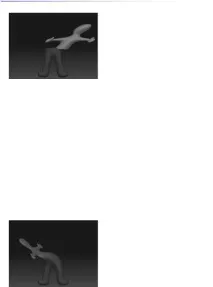
7. За допомогою скасування дії (Ctrl+Z) поверніться до початкового вигляду чоловічка. Тепер затримайте курсор над верхнім колом і, при появі внутрішнього червоного кола, потягніть його убік. Ви побачите, що немаскована частина чоловічка скоситься (рис. 6.19). Центром скосу є коло на протилежному кінці лінії дії.
8. За допомогою скасування дії (Ctrl+Z) поверніться до початкового вигляду чоловічка. Для того, щоб перемістити сам маніпулятор транспозиції, пере-
тягніть його закрай центрального кола або безпосередньо за лінію впливу. Щоб перемістити будь-який з кінців маніпулятора, перетягуйте кола на кінцях лінії дії. Вправляйтеся з цим кілька разів.
9. За допомогою скасування дії (Ctrl+Z) поверніться до початкового вигляду чоловічка. Натисніть кнопку Blur Mask (розмиття маски) на Masking , щоб розмити межі маски. Того ж ефекту Ви досягнете, якщо затиснете клавішу Ctrl і клацніть лівою кнопкою миші на об'єкті.
10. Натисніть кнопку Rotate на верхній панелі інструментів (гаряча клавіша R).
11. Перемістіть лінію дії таким чином, щоб вона розташовувалась у центрі фігури чоловічка.
12. Клацніть лівою кнопкою миші на білому колі всередині центрального кола та потягніть його вгору. Немаскована частина чоловічка повертатиметься в області талії.
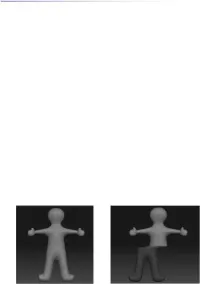
13. Якщо Ви зробите те саме з верхнім колом, то немаскована частина чоловічка повертатиметься, використовуючи як центр обертання коло на протилежному кінці лінії дії (рис. 6.20).
14. Перемістіть нижнє коло вгору, клацнувши та потягнувши за зовнішній край її. Знову потягніть за внутрішній круг верхнього кола - немаскована частина чоловічка обертатиметься, проте цього разу центр обертання буде іншим.
15. За допомогою скасування дії (Ctrl+Z) поверніться до початкового вигляду чоловічка. Натисніть кнопку Clear на Masking, щоб видалити маску.
16. Натисніть кнопку Activate
Симметрія на панелі Transform .
Розділ 6. Просунуті методи цифрового ліплення
17. Активуйте кнопку Draw на верхній панелі інструментів та намалюйте маску поверх рук чоловічка, утримуючи клавішу Ctrl.
18. Натисніть кнопку Inverse на Masking, щобінвертувати маску, тобто. щоб немаскованими залишилися тільки руки чоловічка.
19. Натисніть клавішу Ctrl і один раз клацніть лівою кнопкою миші на об'єкті, щоб розмити межі маски.
20. Активуйте кнопку Rotate на верхній панелі інструментів («гаряча кнопка» R). Клацніть лівою кнопкою миші на лівому плечі та потягніть назовні. Ви побачите лінію, яка з'явилася на протилежному плечі – вона є симетричною копією маніпулятора транспозиції.
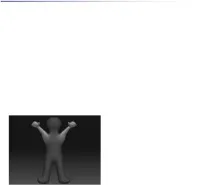
21. Переконайтеся, що кнопка Rotate на верхній панелі інструментів ще активна. Поекспериментуйте, обертаючи руки чоловічка за допомогою різних частин транспозиції маніпулятора (рис. 6.21).
Зверніть увагу на різницю в дії, яку роблять на об'єкт центральне та кінцеве коло маніпулятора. Якщо ви виявите, що обертання за допомогою центрального кола призводить до спотворення деяких полігонів, спробуйте перейти в проекцію виду зверху і злегка змістити кінцеві кола маніпулятора транспозиції. Робота з цим інструментом потребує трохи практики.
22. Приберіть маску і переконайтеся, що маніпулятор транспозиції все ще активує.
вен. Натисніть клавішу Ctrl і намалюйте маску від лівого плеча вздовж по всій руці. З'явиться маска, яка буде розташована відповідно до положення маніпулятора транс-
позиції. Вона розмиється автоматично. Це ще один спосіб маскувати частини об'єкта. Ця маска слідує топології об'єкта і тому називається «топологічна маска».
23. Натисніть кнопку Scale на верхній панелі інструментів («гаряча клавіша» Е) та спробуйте помасштабувати різні частини чоловічка.
Маніпулятор транспозиції відмінно підходить для надання положення рук і ніг фігур. Робота з ним потребує деяких практичнихнавичок. Не забувайте, що цей інструмент працює з немаскованими ділянками, тому якщо об'єкт немає маски, то перетворення застосовується до об'єкта цілком. Використання маніпулятора транспозиції стосовно окремих подобъектов дозволяє позиціонувати ці подобъекты по відношенню до основного об'єкту.
Розділ 6. Просунуті методи цифрового ліплення
Створення макета голови Медузи Горгони
За допомогою вправ цього розділу, що залишилися, Ви створите макет голови Медузи Горгони. Макети в основному використовуються для розробки концепції; наприклад, у кіно та телебаченні з їх допомогою можна уточнити певні особливості персонажів. Цифрові макети, створені в ZBrush, можна використовувати для створення справжніх об'єктів за допомогою
Для створення шиї ми скористаємося крайовими петлями, вершини яких ми опустимо вниз, відповідно до ескізу.
1. Почніть новий сеанс ZBrush або створіть новий документ за допомогою кнопки New Document на панелі Document .
2. Натисніть кнопку Load Tool на панелі Tool і завантажте об'єкт medusa_part1.ZTL з папки розділу 6 Вашого DVD.
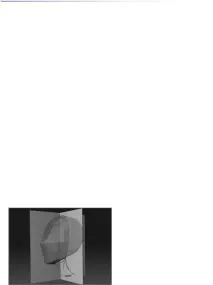
3. Намалюйте об'єкт на полотні. Ви побачите макетні площини та полісферу, відредаговану таким чином, як і при створенні черепа в розділі 5. Ескіз на макетних площинах є зображенням жіночої голови (рис. 6.22).
4. На Subtool панелі Tool клацніть по іконці ока, щоб вимкнути видимість макетних площин. Переконайтеся, що у