Зміна порядку проходження шарів зображень web-сторінки у Фотошоп
Крім вирівнювання зображень по вертикалі та горизонталі, часто виникає необхідність змінити порядок проходження шарів. Це дозволяє, наприклад, помістити одне зображення під інше, або навпаки винести його на передній план. Виконати таку операцію можна кількома способами. Найпростіший із них — перетягнути символ шару на панеліШари(Layers) за допомогою миші. Для цього виділіть потрібний шар, натисніть ліву кнопку миші, і, утримуючи її, перемістіть символ шару. Ви можете помістити його між двома будь-якими шарами або над верхнім шаром.
Під час переміщення на місці, куди буде розміщено шар, відображається біла лінія. Після вибору потрібної позиції відпустіть кнопку миші. Вигляд палітриШари(Layers) під час виконання цієї операції показано на рис. 7.10.
 |
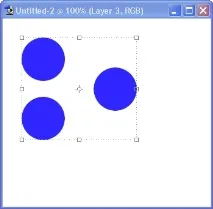 |
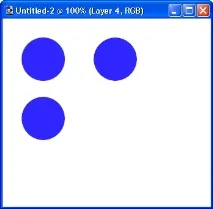
Мал. 7.9. Приклад використання команди вирівнювання інтервалів між шарами.
Зверху – вихідне зображення, внизу – зображення після застосування командиLayer > Distribute Linked > Vertical Centers
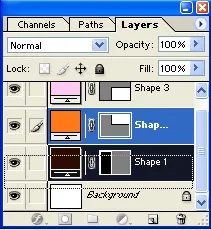
Мал. 7.10. Порядок розташування шарів можна змінювати за допомогою миші
УВАГА. Не можна переміщати фоновий шар. Якщо ви хочете помістити його над іншими шарами, скопіюйте його (наприклад, за допомогою командиСкопіювати шар.(Duplicate Layer. ) з меню панелі) і помістіть копію в потрібне місце. Сам фоновий шар можна видалити.
ПРИМІТКА. Шари розміщуються на панеліШари(Layers) у порядку, в якому вони відображаються на екрані. Найвищий шар відображається «поверх» інших. Фоновий спой відображається нижче інших — звичайні шари на нього накладаються.
Ще один спосіб зміни порядку проходження шарів— використання команд менюШар > Змінити порядок шарів (Layer & Art; Arrange). Це меню зображено на рис. 7.11.
Мал. 7.11. За допомогою команд меню Layer > Arrange можна змінювати порядок накладання шарів один на одного
Ви можете використовувати такі команди:
Команди меню дозволяють швидко переміщати шари, але робити це можна лише «покроково» – змінюючи місцями сусідні шари. Якщо шарів багато, набагато зручніше та наочніше користуватися палітроюШари(Layers).
ПОРАДА. Керувати переміщенням шарів можна з клавіатури за допомогою комбінацій клавіш. Вони вказані навпроти відповідних команд (рис. 7.11).