Зміна розміру малюнку, фігури, напису або об’єкта WordArt - Служба підтримки Office
Можна легко змінити розмір зображень, написів, фігур та об'єктів WordArt у файлі Office. Ви також можете видалити непотрібні частини зображення, обрізавши його.
Щоб розтягнути, стиснути зображення (або фігуру) або просто змінити розмір, використовуйте маркери зміни розміру або параметри в групі Розмір на вкладці Робота з малюнками Формат або Засоби малювання Формат (для більш точної зміни розмірів).
Для отримання додаткових відомостей клацніть список, що розкривається нижче.
- Виберіть потрібну дію
- Зміна розміру малюнка, фігури, напису чи об'єкта WordArt
- Завдання точної висоти та ширини елемента
- Завдання точного масштабу
Виберіть зображення, фігуру, об'єкт WordArt або інший елемент (наприклад, діаграму), розмір якого потрібно змінити.
Щоб збільшити або зменшити розмір в одному або декількох напрямках, перетягніть маркер зміни розміру від центру або до центру, виконавши одну з наведених нижче дій.
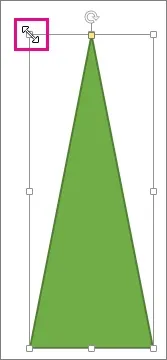
Примітка: Якщо таким чином змінити розмір об'єкта WordArt, зміниться лише розмір рамки навколо нього. Сам текст WordArt слід налаштовувати так само, як і будь-який інший текст у Word. Якщо потрібно змінити його розмір, просто виділіть його та змініть розмір шрифту, вибравши на стрічці вкладку Головна.
Виберіть зображення, фігуру, об'єкт WordArt або інший елемент, розмір якого потрібно змінити.
Щоб одночасно змінити розмір кількох об'єктів, виберіть їх, утримуючи клавішу CTRL.
Залежно від типу вибраного об'єкта виконайте одну з наведених нижче дій.
Щоб змінити розмір зображення, на вкладці Робота з малюнками Формат у групіРозмір введіть потрібні значення у полях Висота та Ширина.
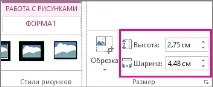
Щоб змінити розмір фігури або іншого об'єкта, на вкладці Засоби малювання Формат у групі Розмір введіть потрібні значення у полях Висота та Ширина.
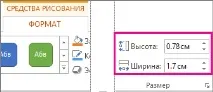
Примітка: Щоб відобразити поля Висота та Ширина на пристрої з невеликим екраном, у групі Розмір може знадобитися натиснути стрілку вниз.
Якщо ви не можете змінити висоту окремо від ширини або навпаки, вимкніть збереження пропорцій.
У нижньому правому куті групи Розмір натисніть кнопку виклику діалогового вікна .
У області форматування або діалоговому вікні, що з'явилася, зніміть прапорець зберегти пропорції.
Виберіть зображення, фігуру, об'єкт WordArt або інший елемент, розмір якого потрібно змінити.
Щоб одночасно змінити розмір кількох об'єктів, виберіть їх, утримуючи клавішу CTRL.
Виконайте одну з таких дій:
Щоб змінити розмір зображення, на вкладці Робота з малюнками Формат у групі Розмір натисніть кнопку дзвінка діалогового вікна .
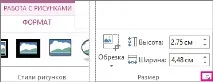
Щоб змінити розмір фігури або іншого об'єкта, на вкладці Засоби малювання Формат у групі Розмір натисніть кнопку дзвінка діалогового вікна .
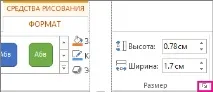
Щоб відобразити кнопку виклику діалогового вікна на пристрої з невеликим екраном, у групі Розмір може знадобитися натиснути стрілку вниз.
У області форматування або діалоговому вікні, що з'явилася, виконайте необхідні дії.
Щоб зберегти вихідні пропорції об'єкта, встановіть прапорець зберегти пропорції та вкажіть потрібне значення у полі Висота або Ширина (розділ Масштаб).
Щоб змінити пропорції, зніміть прапорець зберегти пропорції та вкажіть необхідні значення в поляхВисота та Ширина (розділ Масштаб).
додаткові відомості
Зміна розміру розтягує або стискає розмір об'єкта.
Зміна розміру вручну
Натисніть на малюнок, фігуру, напис або об'єкт WordArt, розмір якого потрібно змінити.
Щоб збільшити або зменшити розмір в одному або декількох напрямках, перетягніть маркер зміни розміру від центру або до центру, виконавши одну з наведених нижче дій.
Щоб зберегти центр об'єкта в тому ж місці, перетягніть маркер зміни розміру, утримуючи клавішу CTRL.
Щоб зберегти пропорції об'єкта, утримуйте клавішу SHIFT під час перетягування маркера.
Завдання точної висоти та ширини
Натисніть на малюнок, фігуру, напис або об'єкт WordArt, розмір якого потрібно змінити.
Виконайте одну з таких дій:
Щоб змінити розмір зображення, у розділі Робота з малюнками на вкладці Формат у групі Розмір введіть необхідні значення у поля Висота та Ширина.
Примітка: Якщо вкладки Робота з малюнками та Формат не відображаються, переконайтеся, що малюнок вибраний. Двічі клацніть малюнок, щоб виділити його та відкрити вкладку Формат.
Щоб змінити розмір фігури, написи або об'єкта WordArt, у розділі Засоби малювання на вкладці Формат у групі Розмір введіть необхідні значення у поля Висота та Ширина.
Примітка: Якщо вкладки Інструменти малювання та Формат не відображаються, переконайтеся, що ви вибрали малюнок, фігуру, напис або об'єкт WordArt. Може знадобитися двічі клацнути малюнок, щоб відкрити вкладку Формат.
У групі Розмір натисніть кнопку виклику діалогового вікна Розмір та положення.
На вкладці Розмір у групі Розмір та поворот зніміть прапорець Зберегти пропорції.
Завданняточного масштабу
Натисніть на малюнок, фігуру, напис або об'єкт WordArt, розмір якого потрібно змінити.
Виконайте одну з таких дій:
Щоб змінити розмір зображення, у розділі Робота з малюнками на вкладці Формат у групі Розмір натисніть кнопку виклику діалогового вікна Розмір та положення .
Примітка: Якщо вкладки Робота з малюнками та Формат не відображаються, переконайтеся, що малюнок вибраний. Двічі клацніть малюнок, щоб виділити його та відкрити вкладку Формат.
Щоб змінити розмір фігури, написи або об'єкта WordArt, у розділі Засоби малювання на вкладці Формат у групі Розмір натисніть кнопку виклику діалогового вікна Розмір та положення .
Примітка: Якщо розділ Засоби малювання або вкладка Формат не відображаються, переконайтеся, що ви вибрали фігуру, напис або об'єкт WordArt.
На вкладці Розмір у групі Масштаб введіть відсоток від поточної висоти та ширини у поля Висота та Ширина.
Зніміть прапорець Зберегти пропорції.
Порада: Щоб задати однакову висоту та ширину для різних об'єктів, виділіть всі об'єкти, які повинні мати однаковий розмір, а потім у групі Розмір введіть потрібні значення у поля Висота та Ширина. Щоб виділити кілька об'єктів, клацніть перший об'єкт і перейдіть до інших, утримуючи клавішу CTRL.
Попередження: Розмір зображення неможливо відновити, якщо він був обрізаний і збережений або якщо ви вибрали наступні параметри в діалоговому вікні Параметри стиснення (щоб відкрити діалогове вікно Параметри стиснення, у розділі Робота з малюнками на вкладці Формат у групі Налаштування натисніть кнопку Стиснути малюнки та виберіть ): прапорець Видалити обрізані області малюнків та параметр Друк (220 пікселів на дюйм): чудова якість на більшості принтерів таекранів або Екран (150 пікселів на дюйм): якість, достатня для веб-сторінок та проекторів.
Виберіть малюнок, вихідний розмір якого потрібно відновити.
У розділі Робота з малюнками на вкладці Формат у групі Розмір натисніть кнопку виклику діалогового вікна Розмір та положення.
Примітка: Якщо вкладки Робота з малюнками та Формат не відображаються, переконайтеся, що малюнок вибраний. Двічі клацніть малюнок, щоб виділити його та відкрити вкладку Формат.
У діалоговому вікні Формат малюнка відкрийте вкладку Розмір, у групі Вихідний розмір зніміть прапорець Зберегти пропорції, а потім натисніть кнопку Скинути.
Якщо ви змінюєте зображення формату GIF, JPG або PNG, можна зберегти вихідну версію зображення.
Клацніть правою кнопкою миші змінене зображення і виберіть пункт Зберегти як малюнок у контекстному меню.
У діалоговому вікні Зберегти як малюнок клацніть стрілку поруч із кнопкою Зберегти, а потім виберіть команду Зберегти вихідний малюнок.