Зміна зображення в Lync
Щоб змінити фотографію або зображення, яке відображається з вашими контактними даними в Lync, у головному вікні цієї програми виберітьПараметри>Моя фотографія>Змінити або видалити зображення. Найчастіше цього достатньо. Але якщо у вас виникнуть проблеми, ознайомтеся з цією статтею. У ній також наведено інструкції про те, як приховати свою фотографію в Lync, приховати її у всіх програмах Office та приховати фотографії інших користувачів Lync.
Ваше зображення в Lync також відображається в інших програмах Office, які ви використовуєте, у тому числі Outlook.
Щоб нова фотографія відобразилася в Lync, може знадобитися деякий час.
Зміна фотографії
У головному вікні Lync клацніть зображення.
У вікні параметрів зображення у розділіМоя фотографіянатисніть кнопкуЗмінити або видалити фотографію, щоб відкрити сторінку "Про себе" в Office 365.
Кнопка "Змінити або видалити фотографію" може бути недоступною (сірого кольору), як у цьому випадку:
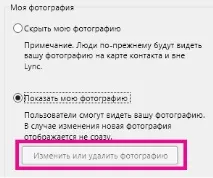
Переконайтеся, що:
параметрПриховати мою фотографіюнад кнопкоюЗмінити або видалити фотографіюневибрано;
Ваша компанія надає своїм співробітникам право змінювати свої фотографії профілю Lync. За додатковою інформацією зверніться до служби технічної підтримки вашої компанії.
НатиснітьОгляді знайдіть потрібне зображення. Можна використовувати зображення будь-якого розміру та роздільної здатності.
Виберіть файл, а потім натиснітьЗберегти.
Приховування зображення
Ви можете сховати своє зображення в Lync. Користувачі Lync нічого не побачать на місці зображення.
Ви також можете приховати його впрограмах Office, де б воно не відображалося, у тому числі й у Lync.
Щоб змінити своє зображення в Lync:
У головному вікні Lync клацніть зображення.
у вікні параметрів зображення у розділіМоя фотографіявиберіть командуПриховати мою фотографію, а потім натисніть кнопкуОК.
Щоб приховати своє зображення в Lync та інших програмах Office:
У головному вікні Lync натиснітьПараметри, а потім виберітьМоя фотографія.
У вікні параметрів зображення у розділіМоя фотографіянатисніть кнопкуЗмінити або видалити фотографію. Якщо ця кнопка недоступна, відкрийте портал Office 365.
Увійдіть на портал Office 365, якщо вхід не виконався автоматично, і натиснітьВидалити(x) або виберітьВидалити зображення.
Приховування всіх зображень у Lync
Ви можете припинити відображення зображень у Lync, наприклад, якщо потрібно бачити більше тексту в головному вікні Lync.
Важливо:Ці дії приберуть з вашого поля ваше зображення і всі інші, але для інших ваше зображення залишиться доступним. Щоб дізнатися, як приховати його від інших користувачів, дивіться попередній розділ.
У розділіВідображення зображеньвікна особистих параметрів зніміть прапорецьПоказувати зображення контактів.