Змінити ім’я папки профілю користувача у Windows 10, Будні технічної підтримки
При першому вході до системи для облікового запису створюється папка профілю C:\Users\"ім'я користувача\". Ця папка містить настройки облікового запису: фон робочого стола, налаштування звуку, покажчик і т.д. Також у папці профілю знаходяться папки: Контакти; Робочий стіл; документи; Завантаження; Вибране; Посилання; музика; OneDrive; Зображення; Збережені ігри; Пошук; Відео та ін. У статті розглянемо як змінити ім'я папки профілю будь-якого користувача в Windows 10.
При зміні імені папки профілю не змінюється ім'я облікового запису. Дані зміни потрібно проводити користувачем, який володіє правами адміністратора.
1. Якщо ви увійшли до системи під користувачем, для якого потрібно змінити назву папки профілю - вийдіть із системи та зайдіть до неї під іншим користувачем. Якщо у вас немає іншого облікового запису, ви можете увімкнути вбудований обліковий запис адміністратора та увійти під ним.
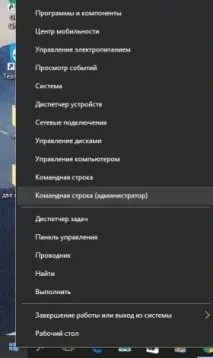
2. Відкрийте командний рядок від імені адміністратора: один із способів - натиснути на меню "Пуск" правою клавішею миші і вибрати "Командний рядок (адміністратор) з меню, що відкрилося.
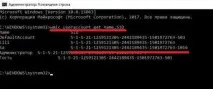
3. Введітьwmic useraccount get name,SID і натисніть клавішу Enter. Навпроти облікового запису для якого потрібно змінити ім'я папки профілю написаний SID, він знадобиться вам у п'ятому пункті.
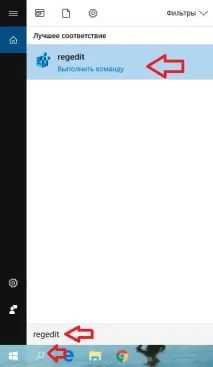
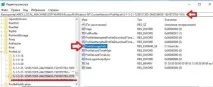
5. Перейдіть по шляхуHKEY_LOCAL_MACHINE\SOFTWARE\Microsoft\Windows NT\CurrentVersion\ProfileList\. У ProfileList знайдіть SID з третього пункту. Наприклад, у третьому пункті навпроти користувача Sa написаний SID S-1-5-21-1259121305-2442189435-1501972763-1016, вибираємо його в ProfileList. У правій панелі відкрийте параметрProfileImagePath.
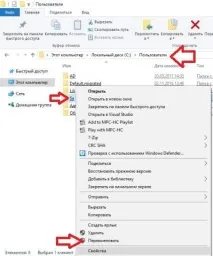
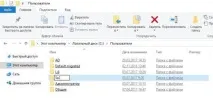
7. Відкрийте провідник і перейдіть по шляху C:\Users (C:\Користувачі) => на папку профілю, яку потрібно перейменувати, натисніть правою клавішею миші та виберіть "Перейменувати".