Знайомство з Mountain Lion Центр повідомлень
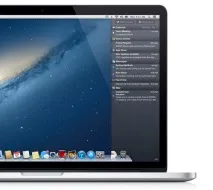
До вчорашнього дня користувачі не мали єдиного центру повідомлень. Тому додатки повідомляли про нові події у різний спосіб. Одні програми використовували для цього червоний бэдж над іконкою в Доці, інші - плювали анімовані значки в рядок меню, треті - задіяли Growl (або показували власні повідомлення в стилі Growl), четверті - демонстрували нове вікно ("Доступна нова версія. Завантажити?") .
З виходом Mountain Lion наведено порядок. Apple надала розробникам єдину систему повідомлень. Стороннім програмістам більше не треба писати «милиці» або вмовляти користувачів поставити Growl.
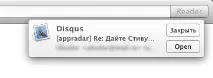
Повідомлення про нові події можуть бути двох типів: у вигляді «банера» та у вигляді «нагадування». Банер з'являється у верхньому правому кутку, залишається там кілька секунд, а потім автоматично зникає. Приклад логічного використання банера – повідомлення про успішне завершення завантаження.
Нагадування візуально схожі на банери. Різниця в тому, що нагадування» не закриваються автоматично. Вони залишаються на екрані доти, доки користувач не вирішить, закрити вікно і забути про повідомлення або відкрити програму та прочитати повідомлення. Нагадування доречно використовувати для більш важливих завдань – Reminders та Mail, наприклад.
Як бути, якщо ви відволіклися та пропустили банер? Чи він з'явився за вашої відсутності? У Mountain Lion переглянути всі повідомлення можна в Центрі повідомлень (Notification Center). Щоб його викликати, натисніть по останній значку в рядку меню (нагадає список). Ви також можете потрапити до Центру, якщо проведете двома пальцями праворуч наліво. Зверніть увагу: помах треба проводити ще поза тачпада. Любителі хоткеїв можуть налаштувативідповідне поєднання гарячих клавіш (Системні налаштування - Клавіатура - Mission Control - Показати Центр сповіщень).

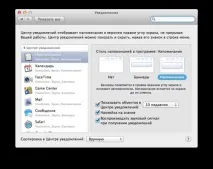
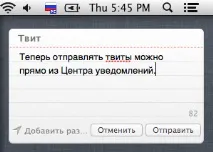
У Центрі повідомлень відображаються повідомлення, надіслані всіма програмами, які були встановлені з Mac App Store (спасибі Igal Schneider за допомогу: інші програми не мають доступу до ЦП). Тут ви знайдете події календаря, нагадування (Reminders), повідомлення (Messages), відповіді та згадки у Твіттері, повідомлення про листи, повідомлення про вихід нових версій встановлених програм тощо. і т.п. Усі повідомлення згруповані за програмами. Порядок сортування програм у загальному списку — ручний. Якщо вам найбільш пріоритетні повідомлення «Нагадувань», Календаря — поставте їх вище, ніж, наприклад, повідомлення від браузерів. Зробити це можна у Системних налаштуваннях у розділі «Нагадування». Якщо бажаєте, можете встановити «Хронологічне» сортування.
Оскільки повідомлення часто можуть відволікати від роботи, Apple передбачила відразу кілька можливостей щодо їх відключення. По-перше, тимчасово можна відключити відразу всі повідомлення. Для цього достатньо відкрити центр, потягнути список донизу. З'явиться перемикач «Показ банерів та нагадувань». Якщо цінуєте стан потоку не забудьте про цю можливість.
Другий спосіб вимкнути повідомлення — клацнути, утримуючи клавішу option, по останньому значку в рядку меню.
Розробники Apple також не забули про випадки, коли нагадування, що з'явилося, може перешкодити роботі. Якщо ви проводите презентацію за допомогою Mac, операційна система автоматично вимкне виведення повідомлень, і доповідь пройде успішно.
Для користувача Центр сповіщення — сильний аргумент на користь апгрейду на ML. Тепер ми можемо самі вибирати, які програмиможуть показувати повідомлення, а які ні. Ми також можемо вибирати формат нотифікацій. Розробники вплинути на зовнішній вигляд сповіщень не можуть. Максимум, що дозволила Apple, - розмістити піктограму програми у вікні повідомлення. Більшого не дано.
Я думаю, що Центр сповіщення може стати одним з найважливіших програм OS X. Мені ця програма дає картину майбутнього дня. Відкриваєш вранці, дивишся список подій календаря, нагадувань та електронних листів, і точніше плануєш день.