10 практичних порад для тих, у кого з’явився новий планшет Nexus 7
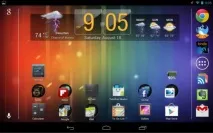
Отже, ви купили новий і зовсім недорогий планшет Nexus 7, і вам просто не терпиться дізнатися про всі можливості цього Android пристрою? Ці десять практичних порад допоможуть вам познайомитися з новою іграшкою.
Отже, ви купили новий і зовсім недорогий планшет Nexus 7, і вам просто не терпиться дізнатися про всі можливості цього пристрою? Ці десять практичних порад допоможуть вам познайомитись з новою іграшкою.
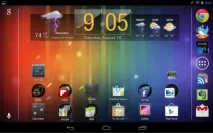
1. Функція авто-повороту. З якоїсь причини Google вирішила, що більшість користувачів буде тримати Nexus 7 у вертикальному положенні. Для того, щоб це змінити, проведіть по екрану зверху вниз (тримаючи його в зручному для вас положенні). На екрані з'явиться невелике віконце зі стрілками, які допоможуть розгорнути робочу поверхню горизонтально.
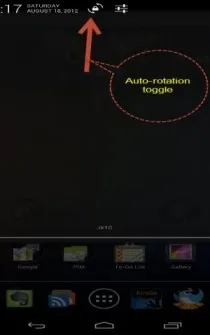
2.Купіть програму Ultimate Rotation. Функція авто-повороту дозволить вам розгортати робочу поверхню під час роботи будь-якої програми. Щоб розгорнути робочу поверхню, перебуваючи на домашній сторінці, вам потрібно придбати програму Ultimate Rotation.
3.Купіть додаток SwiftKey 3.
Клавіатура, встановлена за умовчанням, досить хороша. Однак ви можете придбати щось досконаліше, а саме SwiftKey 3. Ця клавіатура «спостерігає» за тим, як ви працюєте, і дуже скоро вона навчиться прогнозувати те, що ви збираєтеся надрукувати. У міру набору тексту вам будуть пропонуватися варіанти не тільки «поточного» слова, а й наступного за ним. Ця програма дуже корисна і при цьому коштує недорого.
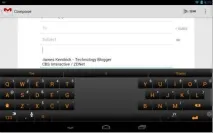
4. Налаштуйте електронну пошту.
5. Оновіть всі встановлені програми.
Запустіть програму Play Store,натисніть на піктограму "Мої програми", на екрані з'явиться список можливих оновлень для ваших програм. Натисніть кнопку «оновити все». Буквально через кілька хвилин усі програми будуть оновлені. Ви також можете вибрати опцію автоматичного оновлення всіх програм, тобто в майбутньому програми автоматично оновлюватимуться в міру виходу оновлень.
7. Налаштуйте домашню сторінку.
Nexus 7 має п'ять варіантів того, як може виглядати ваша домашня сторінка. Ви можете розставити піктограми програм на екрані так, як вам зручно. Крім цього, Nexus 7 поставляється з безліччю різних програм. Експериментуйте і знаходите ті, які вам більше до вподоби. Якщо ви зрозумієте, що якийсь із додатків вам точно не знадобиться, просто видаліть його. Якщо ви знайшли програму, якою не плануєте користуватися часто, але все ж таки не хочете зовсім видаляти, ви можете прибрати її з домашньої сторінки, не видаляючи з пристрою.
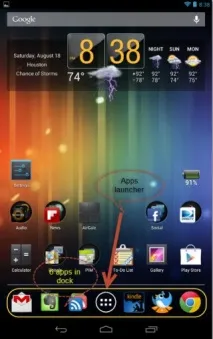
8. Налаштуйте нижню панель.
На нижній панелі є п'ять програм, до яких ви отримуєте швидкий доступ. Спочатку ці програми вибрано Google, але ви можете змінити налаштування панелі та помістити туди будь-які інші програми. Логічним буде помістити туди додатки, якими ви користуєтеся найчастіше. Усього на нижній панелі ви можете розмістити шість програм.
9. Встановіть Tablified Market HD.
10. Налаштування музичних файлів, що зберігаються у хмарі.
Простір для зберігання файлів на планшеті обмежений. Однак якщо ви купуєте музику в Google Music Store або Amazon MP3 Store, ви можете зберігати свої музичні файли в хмарі, а прослуховувати їх за допомогою програм Google Play і Amazon MP3. Програма Google Play встановлена на Nexus 7за замовчуванням, а ось Amazon MP3 вам доведеться встановити.