10 способів відкрити командний рядок у Windows 10
Всім привіт! Здавалося б, навіщо окрема нотатка з інструкцією, як відкрити командний рядок у Windows 10? — Насправді у багатьох користувачів (особливо після переходу на Windows 10) виникає багато питань, куди подівся цей чортовий командний рядок зі звичного нам місця?! Якщо мені довелося налаштуватися на розповідь - я вирішив максимально докладно розкрити це питання і показати вам цілих 10 різних способів запустити командний рядок в новій Windows 10.
Напевно, ви вже знайомі з деякими способами, але думаю, навіть просунутий користувач знайде для себе кілька цікавих і корисних моментів. Ця нотатка написана для Windows 10, але більшість описаного в статті добре працюють і на більш ранніх версіях Windows - просто не бачу сенсу писати для застарілих систем ...
Усі способи відкрити командний рядок – навіщо так багато?
Написати цю замітку про всі способи відкриття командного рядка мене спонукали ваші питання у замітці про відсутній файл msvcr100.dll, де в останньому пункті ми розглядали спосіб вирішити проблему через командний рядок.
Звичайно, сучасні системи досить просто управляються за допомогою миші, і ми досить рідко користуємося введенням різних команд, але іноді потрібно виконати щось специфічне і нерідко це робиться простим введенням команди в термінал, а як його запустити ми сьогодні і розглянемо (усі відомі мені варіанти) ). Викликатимемо рядок від імені Адміністратора і з обмеженим обліком.
Відкриваємо вікно командного рядка з меню Win+X
Напевно, це найпростіший спосіб відкрити командний рядок на Windows 10 — натисніть на клавіатурі поєднання «Win + X» і в меню виберіть потрібний пункт.
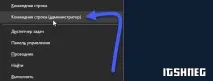
Зручність даного способутому, що ви можете вибрати відразу кілька режимів роботи командного рядка - це:
- Командний рядок - звичайний, з обмеженими правами;
- Командний рядок (адміністратор) – з необмеженими правами (будьте обережні)
У цьому меню взагалі багато цікавого і я рекомендую з нею детально ознайомитися, іноді дуже виручає і економить час.
Відкриваємо вікно командного рядка з Диспетчера завдань
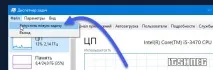
Відкрийте «Диспетчер завдань» і перейдіть до детального режиму (Клікніть докладніше). Натисніть «Файл» у верхньому лівому куті, а потім перейдіть в «Запустити нове завдання». Введіть CMD або cmd.exe і натисніть кнопку OK, щоб відкрити командний рядок. Крім того, можна відзначити галочкою пункт, який запустить командний рядок із правами Адміністратора.
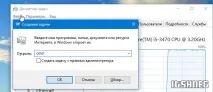
Командний рядок у режимі адміністратора за допомогою Диспетчера Завдань - секретний спосіб
Тут майже все як і в попередньому пункті, щоб запустити командний рядок від імені адміністратора - просто утримуйте клавішу CTRL, затиснутою на клавіатурі при натисканні Файл > Створити нове завдання, тим самим ви відкриєте командний рядок з правами адміну (ніяких команд не потрібно вводити)
Відкриття командного рядка з результатів пошуку
Ви можете просто відкрити вікно командного рядка просто ввівши «CMD» у полі пошуку (КлавішіWin +S на клавіатурі). Можливо, коли в Україну завезуть Кортану, ми зможемо комп'ютеру скомандувати голосом, але поки обійдемося і без цього…
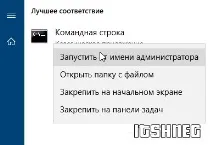
Щоб запустити термінал цим способом з правами адміністратора, введіть CMD у поле пошуку і клацніть правою кнопкою миші та виберіть пункт «Запустити від імені адміністратора». Як варіант, щоб взагалі не чіпати мишу, за допомогою стрілок виберітькомандний рядок та натиснітьCTRL +SHIFT +ENTER, щоб відкрити вікно командного рядка в режимі адміністратора.
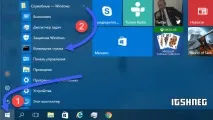
Запуск командного рядка з усіх програм у меню Пуск
Відкрийте меню Пуск, клацнувши на зображенні Windows у лівому нижньому кутку. Перейдіть до всіх програм і знайдіть там «Службові — Windows», а потім натисніть «Командний рядок»
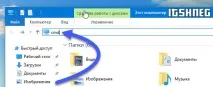
Відкриваємо командний рядок із Провідника
Командний рядок із меню «Виконати»
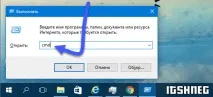
Натисніть кнопки «Win +R » на клавіатурі, щоб відкрити діалогове вікно «Виконати». Наберіть CMD і натисніть кнопку OK (або Enter на клавіатурі).
Командний рядок з меню «Файл» у Провіднику
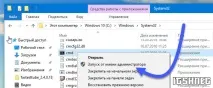
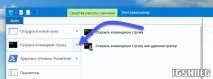
Відкрийте стандартний Провідник Windows, перейдіть до папки або диска, який буде обраний як стартовий у командному рядку. Клацніть "Файл" на стрічці та виберіть "Відкрити командний рядок". Тут у вас два варіанти запуску:
- Відкрити командний рядок - відкриває командний рядок у вибраній нами папці зі стандартними дозволами;
- Відкрити командний рядок як адміністратор – відкриває вікно командного рядка у вибраній нами папці з правами адміністратора.
Відкрити вікно команд у Провіднику Windows
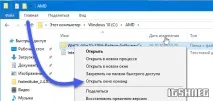
Щоб відкрити вікно командного рядка в будь-якій потрібній папці або диску, то просто перейдіть туди через стандартний провідник. Клацніть правою кнопкою миші на папці або в будь-якому порожньому місці в правій частині провідника Windows, утримуючи клавішу SHIFT на клавіатурі, і з контекстного меню виберіть «Відкрити вікно команд». Термінал запуститься із зазначенням шляху до папки, де ми знаходилися.
Створення ярлика для командного рядка на робочому столі
Ну ось ми з вами і розібралися, як відкрити командний рядок у Windows 10 і подібних системах, сподіваюся питань у вас не залишиться - як бонус вирішив розповісти, як створити ярличок на робочому столі або в будь-якому іншому, зручному для вас місці для запуску.
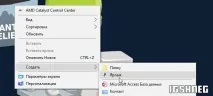
Клацніть правою кнопкою миші в порожньому місці на робочому столі, у контекстному меню виберіть пункт «Створити > Ярлик»
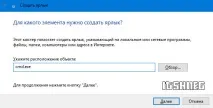
У полі "Вкажіть розташування об'єкта" введіть "cmd.exe" і натисніть "Далі"
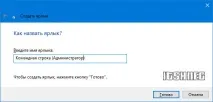
Задайте будь-яке ім'я ярлику, що створюється, і натисніть «Готово» (я, наприклад, назвав Командний рядок Адміністратор, тому що планую запускати з розширеними правами і розповім вам як зробити так само)
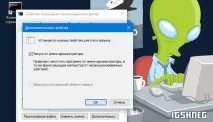
Якщо ви, як і я, хочете запускати командний рядок з ярлика від імені адміністратора, то перейдіть у властивості ярлика (клацніть правою кнопкою миші по ярлику та виберіть у контекстному меню Властивості). Натисніть кнопку "Додатково" внизу та позначте пункт "Запуск від імені адміністратора".