12 прийомів, які необхідні для роботи в Excel
Excel здається незрозумілою та лякаючою системою людям, які тільки починають з ним працювати. Але варто дізнатися трохи більше про цей інструмент, як зрозуміло — він неймовірно зручний. Ці 12 прийомів допоможуть тобі набагато ефективніше працювати в Excel. Підвищи продуктивність своєї роботи та перетвори її на справжнє свято — завдяки нашим порадам це дуже просто! Корисно прочитати навіть тим, хто добре орієнтується у легендарній програмі.
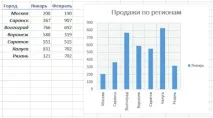
1. Додай нові дані в діаграму швидко Виділи діапазон з новою інформацією, скопіюй його (Ctrl + C) та встав нові дані в діаграму (Ctrl + V).
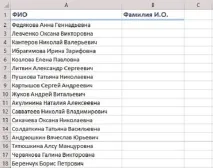
2. Миттєве заповнення У тебе є список імен та прізвищ, який необхідно перетворити на скорочені: наприклад, Левченко Оксана Вікторівна — Левченко О. В. Почни писати бажаний текст у сусідньому стовпці вручну. Вже після 2 рядка Excel буде передбачати твою дію і змінювати імена, що залишилися, на аналогічно скорочені. Натисніть клавішу Enter, щоб підтвердити команду.
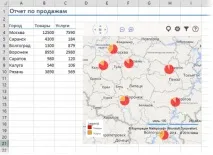
4. Відображуй дані з таблиці Excel на карті Перейди в «Магазин додатків» (Office Store) на вкладці «Вставка» (Insert) та встанови звідти плагін Bing Maps. На інтерактивній карті відобразяться необхідні тобі геодані. Натиснувши кнопку Add, ти можеш додати модуль за прямим посиланням з сайту. Він з'явиться у списку «Мої додатки» (My Apps) на вкладці «Вставка» (Insert) і тепер буде присутнім на твоєму робочому аркуші. Тепер виділили комірки з даними та натисніть кнопку Show Locations у модулі карти – дані з'являться прямо на ній.
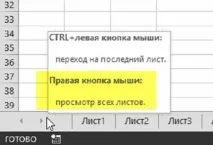
5. Переходи до нового аркуша швидко Переглянути всі аркуші можливо, просто зробивши одне натисканняправою кнопкою миші. Ще можна створювати на окремому аркуші список гіперпосилань - все під руками.
6. Перетворюй рядки на стовпці і назад Виділи потрібний тобі діапазон і скопіюй його. Клацніть правою кнопкою миші по комірці, куди хочеш перенести дані. У контекстному меню виберіть значок "Транспонувати" (Transpose). Готово!
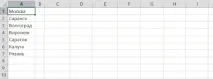
7. Зроби список, що випадає в комірці Випадаючий список потрібен, коли необхідно ввести строго певні значення з певного набору (наприклад, А або В). Виділили осередок або діапазон осередків, у яких має бути таке певне значення. Натисніть кнопку "Перевірка даних" на вкладці "Дані" (Data - Validation).
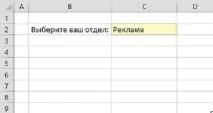
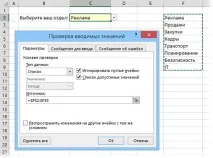
У списку «Тип» (Allow) вибери варіант «Список» (List). У полі «Джерело» (Source) задай діапазон, що містить еталонні варіанти елементів, які згодом випадатимуть при введенні.
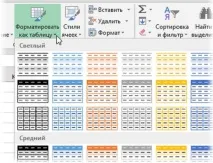
8. Зроби «розумну» таблицю Виділи діапазон із даними. На вкладці "Головна" натисніть "Форматувати як таблицю" (Home - Format as Table). Список буде перетворено на «розумну» таблицю, яка містить багато корисних функцій. Наприклад, при дописуванні до неї нових рядків або стовпців таблиця розтягуватиметься, а введені формули автоматично копіюватимуться на весь стовпець. До цієї таблиці можна додати рядок результатів з автоматичним обчисленням у вкладці «Конструктор» (Design).
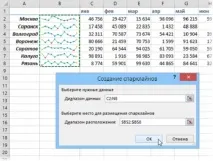
9. Створюй спарклайни Спарклайн - мініатюрна діаграма, яка відображає динаміку введених тобою даних. Натисніть кнопку "Графік" (Line) або "Гістограма" (Columns) у групі "Спарклайни" (Sparklines) на вкладці "Вставка" (Insert). У вікні вкажи діапазон з числовими даними та комірки, в яких хочеш бачитиспарклайни. Після натискання кнопки "ОК" все буде готове!
10. Відновлюйте незбережені файли! Якщо ти не зберіг роботу, яку робив останній раз, є шанс повернути втрачені дані. Шлях відновлення інформації для Excel 2013: "Файл" - "Відомості" - "Управління версіями" - "Відновити незбережені книги" (File - Properties - Recover Unsaved Workbooks). Для Excel 10: "Файл" - "Останні" (File - Recent) і кнопка в правому нижньому кутку екрана "Відновити незбережені книги" (Recover Unsaved Workbooks). Відкриється папка, де зберігається тимчасова інформація.

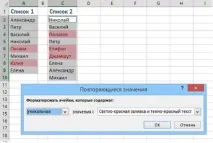
11. Порівняй 2 діапазони Утримуючи клавішу CTRL, виділили цікаві для тебе стовпці. Вибери на вкладці "Головна" - "Умовне форматування" - "Правила виділення осередків" - "Повторювані значення" (Home - Conditional formatting - Highlight Cell Rules - Duplicate Values). У списку вибери варіант «Унікальні» (Unique).
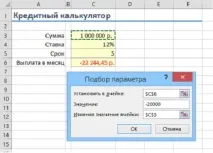
12. Підбирай результати під потрібні значення Excel зробить швидке і точне припасування результатів за тебе! Натисніть на вкладці "Вставка" кнопку "Аналіз що якщо" і вибери команду "Підбір параметра" (Insert - What If Analysis - Goal Seek). З'явиться вікно, де можна задати комірку з потрібним значенням, бажаним результатом і вхідною коміркою, яка має змінитися. Після натискання "ОК" Excel миттєво з точністю до 0,001 видасть близько сотні відповідних результатів.
Працюй із задоволенням, і нехай ці поради тобі допоможуть! Excel - одна з найпопулярніших у світі додатків і багато хто не уявляє своєї діяльності без цієї програми. Поділися корисною інформацією з друзями, вона може їм стати в нагоді!
Поділитися: Facebook Twitter Однокласники ВКонтакті Google+ Роздрукувати