125.6.5. Самоперетинна поверхня
Самоперетин поверхні як математичного об'єкта не є помилкою. У той же час, самоперетинання грані деталі — це помилка моделювання, оскільки та! ку деталь не можна виготовити.
У зв'язку з цим самоперетинається поверхні неможливо, наприклад, надати тол! щину за допомогою однойменної команди (див. розділ 97.4 на с. 131), оскільки результат бу! дет свідомо являти собою хибне тіло. Однак, можна надати товщину ділянці поверхні, що не має самоперетинів, відокремивши його від решти поверху! ності за допомогою усічення (див. розділ 125.12 на с. 427).
Ще приклад: вичавлювання до поверхні (див. розділ 96.2.2 на с. 110) неможливо, ес! ескіз елемента проектується на поверхню в тій її частині, де вона перетинається са! ма із собою. Якщо ж ескіз проектується на ділянку поверхні, вільну від самопі! січення, видавлювання виконується.
У більшості випадків поверхні створюються для подальшого використання в ка! чності граней тіл, тому в команді Поверхня по мережі точок та деяких інших є можливість перевірки самоперетину. Якщо перевірка увімкнена, то при наявності самоперетину поверхня відзначається в Дереві моделі як помилкова. Ні! Обхідність виправлення цієї помилки, як видно з вищевикладеного, залежить від того, з якою частиною поверхні планується подальша робота.
125.7. Поверхня по шару точок
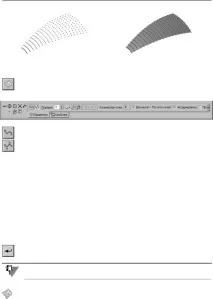
Поверхня по пласту точок - це NURBS! Поверхня, побудована по точках, кото! рі утворюють у просторі пласт, тобто. розташовані так, що висота їх габаритного па! ралелепіпеда мала в порівнянні з його довжиною та шириною.
При виконанні команди Поверхня по шару точок система інтерпретує шар точок як мережу точок і вже по цій мережі створює поверхню. Томудану до! манду можна використовувати як не вимагає ручної вказівки точок еквівалент ко! манди Поверхня по мережі точок (див. розділ 125.6 на с. 410). Якщо ж результат ав! Томатичний розпізнавання мережі точок виявиться незадовільним, скористайтеся командою Поверхня по мережі точок .
Результат роботи команди Поверхня пласта краще, якщо точки пласта утворюють регулярну мережу з чотирикутними осередками.
Розділ 125. Поверхні
Мал. 125.5. Пласт точок та побудована по ньому поверхня
125.7.1. Створення поверхні за пластом крапок
Щоб побудувати поверхню шару точок, викличте команду Поверхня пласта точок . На панелі властивостей з'являться елементи керування, показані на рис. 125.6.
Мал. 125.6. Панель властивостей при створенні поверхні за шаром крапок
За допомогою групи перемикачів Тип виберіть тип поверхні: За точками або Полюсами . Поверхня по точках безпосередньо проходить через мережі. Поверх! ність по полюсах проходить на деякій відстані від точок. Ця відстань визнає! ється системою і не може бути змінено.
Вкажіть точки поверхні (див. розділ 125.7.2).
Поле Порядок дозволяє встановити порядок поверхні. Детально про порядок кривих та поверхонь NURBS розказано у розділі 119.3 на с. 335.
Перемикачі групи Спосіб служать вибору способу розпізнавання мережі точок. Спосіб розпізнавання мережі визначає форму поверхні (див. розділ 125.7.3).
Якщо потрібно, щоб в результаті виконання команди була створена поверхня по мережі точок (а не поверхня по шару точок), увімкніть опцію Результат 'По мережі точок' .
Якщо потрібно перевірити поверхню на наявність самоперетинів, увімкніть опцію
На вкладці ВластивостіПанелі властивостей ви можете задати найменування та колір створює! мій поверхні. Також на цій вкладці відображається назва системи координат! верхності (про систему координат об'єкта - див. розділ 116.2 на с. 309).
Завершивши завдання точок та налаштувавши властивості поверхні, натисніть кнопку Створити об'єкт на Панелі спеціального керування.
Кнопка Створити об'єкт є доступною, якщо вказано три або більше точок.
У вікні моделі з'явиться побудована поверхня, а в Дереві моделі її піктограма:
▼ піктограма поверхні за шаром крапок,
Частина XXIII. Просторові криві, крапки, поверхні
▼ піктограма поверхні по мережі точок (якщо було включено опцію Результат 'По мережі точок' ).
Якщо була включена опція Перевірка самоперетинів, то у разі виявлення са! Морозична поверхня відзначається в Дереві моделі як помилкова - вигук! ним знаком у червоному гуртку. Про самоперетин поверхні див. розділ125.6.5
125.7.2. Завдання точок для поверхні за шаром точок
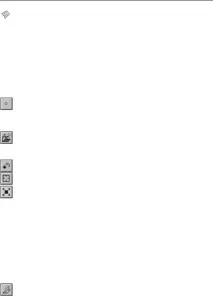
Щоб задати точки поверхні, вкажіть у Дереві або у вікні моделі окремі крапки! ні об'єкти (перелік точкових об'єктів див. у табл. 92.7 на с. 68), групи точок (про групи точок див. главу121) або масиви точок (про масиви геометричних об'єктів див. главу124). Збіг крапок не допускається.
Вказівка точкового об'єкта або групи точок за включеної опції Асоціювати призводить до формування асоціативного зв'язку точки поверхні з цими об'єктами.
Ви можете створити точку, натиснувши кнопку Побудова точки на панелі спеціального уп! рівлення (докладніше див. розділ 120.2.1 на с. 351).
Після задання третьої точки на екрані з'являється фантом поверхні. Крапки нумеру! ються у порядку завдання.
КнопкаЧитати з файлу дозволяє отримати координати точок, що зберігаються у файлі (про файл координат див. главу122). Числа, записані у файлі, сприймаються системою! мій як координати точок у декартовій системі координат, що збігається з системою координат поверхні (про систему координат об'єкта див. розділ 116.2 на с. 309). Точки з файлу додаються до вказаних точок, і фантом перебудовується.
Ви можете скасувати завдання однієї або декількох останніх точок за допомогою кнопки Скасувати вказівку на панелі спеціального керування. Щоб скасувати всі задані точки відразу, натисніть кнопку Вказати заново .
Якщо вказано хоча б одну точку поверхні, на Панелі спеціального керування ста! новиться доступна кнопка Редагування. Вона дозволяє перейти в режим редагування! вання поверхні (див. розділ 125.7.4 на с. 417).
125.7.3. Розпізнавання мережі точок
Доступно три способи розпізнавання мережі точок. Усі вони передбачають пошук чотирьох! вугільних осередків мережі — безпосередньо у просторі чи площині. На площину проектуються всі точки пласта, а потім розшукуються чотирикутні осередки, обра! зовані точками! проекціями.
Якщо комірки у площині знайдені, то їх основі виділяються комірки у просторі. Якщо ні в просторі, ні в площині осередку не знайдено, то мережа будується так, щоб кожен ряд одного напрямку проходив через точку пласта; у другому напрямку мережа має два ряди.
Для вибору способу розпізнавання мережі, що утворюється точками пласта, служить група пе! ремикачів Спосіб.
▼ При Автоматичному способі розпізнавання осередку мережі спочатку розшукуються у просторі. Якщо осередки у просторі не знайдені, всі вони розшукуються в плоскос! ти, положення якої визначається автоматично на основі взаєморозташуваннято! чек пласта.
Розділ 125. Поверхні
▼ При способі У площині системи координат комірки розшукуються в площині XY зазначеної користувачем системи координат. При активізації цього перемикача на панелі властивостей стає доступним список систем координат.
▼ При способі У площині екрана осередки розшукуються в площині, паралельній ек! рану, тобто. форма поверхні залежить від того, як розташована модель по відношенню до спостерігача. При активізації цього перемикача на Панелі властивостей з'являється опція Фіксувати положення. Увімкнення цієї опції фіксує поверхню у тій формі, яка відповідає поточному положенню моделі. При відключеній опції поверхня перебудовується щоразу після зміни орієнтації моделі.
125.7.4. Режим редагування поверхні за шаром крапок
Для переходу в режим редагування поверхні кнопка Редагування на Панелі спеціального керування.
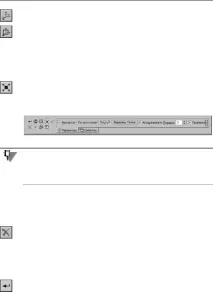
У режимі редагування поверхні панель властивостей містить елементи керування, показані на рис. 125.4.
Мал. 125.7. Панель властивостей у режимі редагування поверхні за шаром крапок
При виклику команди редагування раніше створеної поверхні перехід до режиму ре! дактування поверхні здійснюється автоматично. Панель властивостей у разі відрізняється від наведеної на рис. 125.4 відсутністю опції Результат 'По мережі то чек', тобто. перетворити вже створену поверхню по шару точок на поверхню по мережі точок неможливо.
У режимі редагування поверхні можна змінювати положення точок, а також видаляти точки. Для вказівки точки, що підлягає редагуванню, клацніть ми! шию у вікні моделі.
▼ Щоб встановити нове положення точки, вкажіть новий точковий об'єкт, абоперемістіть точку мишею, або змініть спосіб її побудови (докладніше - див. п.3 розділу 120.2.2 на с. 351).
▼ Щоб видалити точку, натисніть кнопку Видалити точку на Панелі спеціального керування! ня.
Інші елементи керування доступні в режимі редагування поверхні, ра! ботають так само, як при створенні поверхні (див. Розділ 125.7.1).
Усі зміни параметрів поверхні відображаються на її фантомі у вікні моделі. Якщо після редагування поверхні потрібно продовжити завдання точок мережі,
відтисніть кнопку Редагування. Якщо потрібно завершити побудову поверхні, натисніть кнопку Створити об'єкт .