13.1.5. Модифікація розмірів видового екрану
На закінчення нам залишилося лише змінити розміри видового екрану для того, щоб креслення займало всю доступну площу аркуша компонування. Крім того, ми зіткнемося з необхідністю відкоригувати масштаб креслення, оскільки після автоматичного створення компонування він залишається довільним, а не 1:10, як зазначено в основному написі.
1. Клацніть прямокутник, що позначає межі видового екрана. У кутах цього прямокутника з'являться маркери виділення, як у випадку виділення звичайного об'єкта AutoCAD.
2. Клацніть на кнопці-індикаторіПРИВ'ЯЗКАу рядку стану або просто натисніть F3, щоб вимкнути всі постійно діючі режими об'єктної прив'язки.
3. Клацніть на верхньому верхньому маркері виділення, щоб вибрати його і перейти в режим редагування за допомогою маркерів.
4. Перемістіть вказівник-перехрестя вправо та вгору якомога ближче до правого верхнього кута рамки. Оскільки поточним режимом редагування за допомогою маркерів буде режимРозтягування, AutoCAD супроводжуватиме переміщення вказівника-перехрестя гумовою лінією. Помістивши вказівник-перехрестя в потрібній точці, клацніть для збільшення видового екрана вправо та вгору до заданої точки.
5. Виберіть лівий нижній маркер виділення, а потім у режиміРозтягуваннярозтягніть контур видового екрана вліво та вниз, як показано на рис. 13.14.
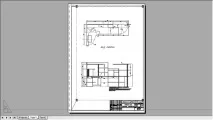
Мал. 13.14 Зміна розміру видового екрана в режиміРозтягуванняредагування за допомогою маркерів виділення
6. Скасуйте виділення видового екрана, натиснувши Esc. Тепер розміри видового екрану лише трохи менше, ніж розміри рамки листа компонування. Якщо ви звернули увагу, видовий екран знаходиться у шарі Рамка. Має сенс помістити його на окремий шар, а також зробитибільш помітною межу видового екрану, як нагадування про те, що відповідний прямокутник не є частиною креслення і що його не потрібно виводити на друк.
7. Створіть новий шар Видовий екран з індексом кольору 220. (Колір може бути будь-яким, головне, щоб він добре виділявся в області креслення.) Призначати новий шар поточним не потрібно.
8. Натисніть на видовому екрані, щоб виділити його ще раз, після чого відкрийте палітруВластивості, скориставшись кнопкоюВластивостіпанелі інструментів Standard або вибравши відповідну команду з контекстного меню або будь-яким іншим зручним для вас способом.
9. Переконайтеся, що у списку, розташованому у верхній частині панеліВластивості, вибрано типВідовий екран. Потім клацніть на властивості CkjqLayer та виберіть зі списку шарів щойно створений шар Видовий екран (рис. 13.15).
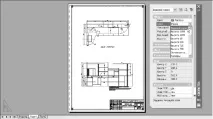
Мал. 13.15 Призначення видовому екрану шару Видовий екран за допомогою панеліВластивості
11. Перейдіть з режимуАркушу режимМОДЕЛЬклацанням на кнопці-індикаторі рядка стану.
Порада. Якщо ви волієте працювати в командному вікні, можете для переходу в режимЛИСТвводити в командному вікні командуЛистабо простоЛ, а для переходу в режимМОДЕЛЬ- командуМодельабо простоМ.
12. Для точної зміни масштабу, як ви, мабуть, пам'ятаєте з перших розділів книги, найкраще використовувати інструментЗменшитиабоЗбільшитиу варіанті командиПоказатикомандного вікна . Тому введіть у командному вікніпо, а потім масштабний коефіцієнт 0.1xp (тобто встановіть масштаб 1:10). Масштаб зображення на аркуші компонування зміниться.
Примітка. Суфіксxпісля значеннямасштабного коефіцієнта говорить про те, що новий масштаб потрібно встановити щодо поточного масштабу креслення, а суфіксxp– про те, що новий масштаб потрібно встановити щодо одиниць виміру, встановлених для аркуша компонування.
13. Якщо потрібно, підкоригуйте за допомогою інструментаПанорамування в реальному часірозташування креслення.
14. Поверніться знову до режимуЛИСТ. Переконайтеся, що поточний шар Рамка, і заморозьте шар Видовий екран. Отже, ми отримали креслення, яке практично не відрізняється від того, як виглядало вихідне креслення (див. рис. 13.1), але тепер рамка та основний напис виконані на аркуші компонування в масштабі 1:1 (рис. 13.16)
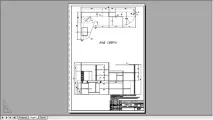
Мал. 13.16 Створення елементів оформлення креслення на аркуші компонування завершено
15. Збережіть поточний стан креслення у файлі Work131.dwg.