1.4.9. Використання у документі табуляції
Табуляція застосовується до створення фіксованого відступу на початку першого рядка абзацу чи оформлення тексту у кілька вирівняних колонок. При використанні табуляції (натискання клавіші на клавіатурі) всередині кожного рядка абзацу можна створити однакові, вільні від тексту інтервали. Табуляцію характеризують такі параметри:
позиція табуляції – вимірюється у сантиметрах і вказує, куди перейде текстовий курсор (у яку позицію рядка) після натискання клавіатури;
тип вирівнювання – спосіб вирівнювання тексту щодо позиції табуляції;
заповнювач – форма заповнення вільного інтервалу під час табуляції (точки, пунктир, суцільна лінія).
Параметри табуляції можна встановити двома способами.
1. Виконайте командуАбзацна вкладціГоловнаі натисніть кнопку табуляція в діалозі команди. Установіть параметри табуляції у вікніТабуляція.
2. Використовуйте для встановлення параметрів табуляції горизонтальну лінійку. Клацання нижнього краю лінійки призводить до появи значка табулятора, зовнішній вигляд якого визначатиме тип вирівнювання табуляції.
Примітка. Другим способом можна задати лише позицію та тип вирівнювання табуляції.
На рис. 1.35 табулятор встановлений у позиції 6 см, тому після натискання клавіші текстовий курсор автоматично зайняв цю позицію. Недрукований символ у вигляді горизонтальної стрілки у рядку абзацу говорить про те, що було використано табуляцію.
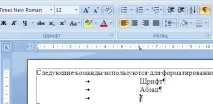
Мал. 1.35. Встановлення табулятора 6 см на горизонтальній лінійці вікна документа
Тип вирівнювання тексту щодо позиції табуляції може задаватися за допомогою кнопки, розташованої на лівому кінці горизонтальної лінійки (рис. 2.36).
На цій кнопці зображенозначок табулятора. Кожне натискання кнопки (клацання миші по кнопці) призводить до зміни виду значка, а значить, і зміни типу вирівнювання тексту щодо позиції табуляції:
– тип вирівнюванняПо лівому краю(текст розташовується праворуч щодо позиції табуляції);
– тип вирівнюванняПо правому краю(текст розташовується зліва щодо позиції табуляції);
– тип вирівнюванняПо центру(текст розташовується і ліворуч, і праворуч щодо позиції табуляції).
В одному абзаці можна встановити кілька табуляторів, використовуючи один з наведених нижче способів.
1. Активуйте абзац і, клацнувши мишею по нижньому краю горизонтальної лінійки в потрібних позиціях, встановіть потрібну кількість табуляторів.
2. У вікніТабуляціязадайте параметри першого табулятора та натисніть кнопкуВстановити, потім задайте параметри другого табулятора і знову натисніть кнопкуВстановитиі т.д.
Видалення табуляторів також можна виконувати двома способами.
1. У діалозі команди виділіть табулятор у спискуПозиції табуляціїі натисніть кнопкуВидалити(рис. 1.36).
2. Підведіть курсор миші до значка табулятора, натисніть ліву кнопку миші та перемістіть значок табулятора вниз, видаляючи його з горизонтальної лінійки.
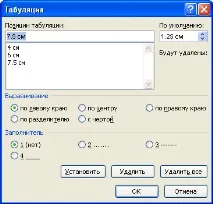
Мал. 1.36. Діалог командиТабуляція
Приклад 1.17
Порядок дій під час виконання завдання
2. Виділіть усі абзаци.
3. Встановіть тип вирівнювання табуляціїПравим краєм, натиснувши двічі кнопку, розташовану на горизонтальній лінійці (зверніть увагу на підказку).
Мал. 1.37. Використання табуляції з типом вирівнюванняПравим краєм
4. Встановіть табулятор 16 см, клацнувши ввідповідної позиції горизонтальної лінійки.
5. Встановіть текстовий курсор у кінці першого абзацу набраного тексту та натисніть клавішу на клавіатурі.
7. Встановіть текстовий курсор наприкінці другого абзацу та натисніть клавішу на клавіатурі.