1С – встановлення та оновлення платформи 1С Підприємство
Для встановлення платформи «1С: Підприємство» виконаємо наступні дії:
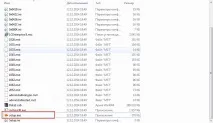
1) Відкриємо каталог із файлами установки1С: Підприємствота запустимо файлsetup.exe.
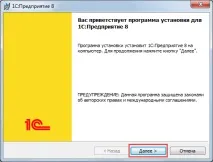
2) Запуститься майстер із встановлення1С: Підприємство 8, натиснемо«Далі».
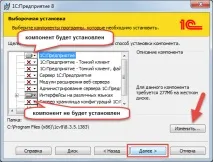
- Цей компонент буде встановлений на жорсткий диск.
- Цей компонент та всі підкомпоненти будуть встановлені на локальний жорсткий диск
- Цей компонент буде недоступним.
Наведемо короткий опис компонентів, що встановлюються:
- 1С:Підприємство— основні компоненти «1С:Підприємства», включаючи компоненти для адміністрування, конфігурування, товстий та тонкий клієнт.
- 1С: Підприємство — тонкий клієнт— компоненти тонкого клієнта лише для роботи у клієнт-серверному варіанті.
- 1С: Підприємство- тонкий клієнт, файловий варіант - компоненти тонкого клієнта, включаючи компоненти для роботи з файловим варіантом інформаційної бази.
- Сервер 1С:Підприємство— компоненти сервера «1С:Підприємства»
- Модулі розширення веб-сервера— модулі розширення веб-серверів, необхідні для роботи веб-клієнта та Web-сервісів
- Адміністрування сервера 1С:Підприємства— додаткові компоненти для адміністрування кластера серверів «1С:Підприємства».
- Інтерфейси різними мовами— інтерфейси користувача різними мовами.
- Сервер сховища конфігурацій 1С: Підприємства- компоненти сервера сховища конфігурацій "1С: Підприємства".
- Конвертор ІБ 1С: Підприємства 7.7- конвертер інформаційних баз "1С: Підприємства 7.7".
Вибравшипотрібні елементи для встановлення, натиснемо«Далі».
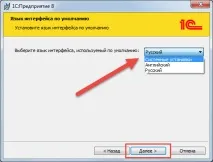
4) Виберемо мову інтерфейсу (за умовчанням мову операційної системи). Вказавши мову інтерфейсу, тиснемо«Далі».
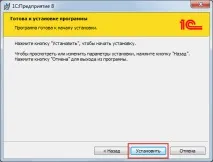
5) Натисніть«Встановити»для запуску процесу встановлення системи1С: Підприємство.
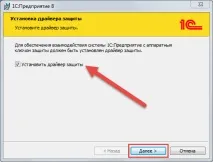
6) Наприкінці процесу установки, майстер запропонує встановити драйвер захисту - HASP Device Driver. Встановлювати драйвер захисту потрібно лише в тому випадку, якщо в USB-порт даного комп'ютера буде встановлюватися апаратний ключ захисту HASP4 NET (установку драйвера можна виконати і пізніше, використовуючи пункт меню«Пуск»—«Програми»-«1С Підприємство 8»-«Установка HASP Device Driver»).
Прапорець встановлюється, якщо використовують апаратний захист, тобто. USB ключ. Якщо ліцензія програмна, прапорець не встановлюється. Також, якщо використовується USB ключ захисту і виконується процедура оновлення платформи, а не первинна установка, прапорець ставити не потрібно, так як драйвер захисту був встановлений раніше.
Залишаємо або знімаємо прапорець «Встановити драйвер захисту» та натискаємо«Далі».
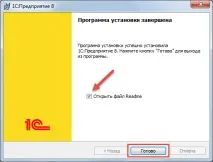
7) При успішному результаті установки відкриється останнє вікно помічника встановлення. За потреби можна ознайомитися з технічною інформацією під час встановлення прапорця«Відкрити файл Readme».Натискаємо«Готово»для завершення роботи майстра.
ВАЖЛИВО:Якщо використовується програмна ліцензія, то після встановлення платформи потрібно буде її активувати за інструкцією.