2 Способу пропатчити встановлений ESXi гіпервізор
… нотатки IT'шника…
2 Способу пропатчити встановлений ESXi гіпервізор.
На відміну відVMware ESX, де патчі замінюють лише деякі файли (зміни з попередньої версії), коженпатч для ESXi - це повна заміна образу гіпервізора. Коли ви виконуєте оновлення, на хост завантажується новий образ (ядро) гіпервізора, а старий образ зберігається як бекап. Оновлення відбувається під час роботи ESXi хоста та віртуальних машин, запущених на ньому. Віртуальні машини продовжують працювати на старому образі (ядрі гіпервізора), пога хост не буде перезавантажено. Після перезавантаження автоматично завантажиться новий образ гіпервізора і віртуальні машини запустяться на новому ядрі.
Існуєдва способи встановлення патчів на VMware ESXi, встановленої самостійно (а не встановленій). Ви можете використовувати або утиліту для Windows, яка називаєтьсяVMware Infrastructure Update, або ви можете використовувати утиліту віддаленої командою рядкаRCLI (Remote Command Line Utility), звану vihostupdate.
Встановлення патчів із використанням VMware Infrastructure Update.
Infrastructure Manager (IM) часто плутають з Update Manager (UM), що давайте розглянемо відмінності. IM встановлюється як окрема програма разом з клієнтом інфраструктури VMware Infrastructure Client (VI Client) 3.5, і використовується тільки для встановлення патчів наESXi встановлюваної або попередньо встановленої версій. IM не дозволяє пропатчити ESX хост, тільки ESXi. UM — це плагін для віртуального центру інфраструктури VirtualCenter і використовується для оновлення ESX, ESXi хостів та віртуальних машин.
Для встановлення патчів з використанням віндового додатка Infrastructure Update, переконайте що на вашій робочій станції Windows встановленоклієнт інфраструктури VI Client. Запустіть утиліту для оновлення, яка може бути знайдена шляхом Пуск-Програми-VMware- Infrastructure Update utility (зауважу, що наявності встановленої утиліти оновлення, потрібно при встановленні клієнта відзначити чекбокс, інакше утиліта не встановиться).
Після запуску програми оберіть вкладку Hosts і переконайтеся, що хост відзначений для оновлення, після чого натисніть застосувати (Apply) — відбудеться перевірка необхідності оновлення вибанного хоста. Як варіант, ви можете вибрати завантаження патча самостійно та додавання його до кешу пакетів. Для цього виберіть "додати файли" (Add files) на вкладці "Оновлення" (Updates), необхідно буде вказати шлях до zip файлів, що містять останні патчі. Також можна налаштувати автоматичну перевірку необхідності оновлення за розкладом.
Після закінчення сканування хоста програма відобразить доступні для хоста оновлення. На зображенні нижче видно, що оновлення потребують образ гіпервізора і інструменти ВМваре.
Доступні оновлення для ESXi хоста
*Спеціальним значком позначені оновлення, які набудуть чинності лише після перезапуску хоста ESXi.
Клікнувши на кнопку "Встановити оновлення" (Install updates), програма почне завантаження і далі встановлення оновлень. Необхідно буде ввести пароль для адміністраторського запису (root) на хості, що оновлюється. Після інсталяції оновлень можна закрити менеджер оновлень.
Якщо ви підключені до оновлюваного хоста за допомогою клієнта (VI Client), ви побачите повідомлення про необхідність перезавантаження хоста. Необхідно вимкнути всі запущені віртульні машини та перезавантажити хост, вибравши Reboot у контекстному меню хоста (або іншим способом). Після перезавантаження хоста ви побачите новий номен складаннягіпервізори. Останній крок - це оновлення інструментів (VMware Tools) на всіх віртуальних машинах, що відповідає версії гіпервізора.
Установка патчів, використовуючи утиліту RCLI - VIhostupdate.
Оновлення з використанням vihostupdate вимагає наявності встановленої утиліти RCLI на робочій станції (Windows або Linux) або додатково сконфігурованого віртуального середовища. Все, що необхідно, можна скачати з сайту VMware. Утиліта RCLI - це набот Perl-скриптів, які підключаються до хоста ESXi, використовуючи програмний інтерфейс (API) і виконує команди. Утиліта замінює файли програм, які розміщені в сервісній консолі ESX. Якщо вставляти RCLI в Windows, необхідно встановити і Active Perl (для виконання скриптів perl в середовищі Windows). Цей метод також вимагає самостійного завантаження файлів патчів (zip архіви) і поміщення їх у папку, доступну утиліті vihostupdate.
Далі завантажте оновлення, які потрібно встановити як ZIP файли доступні на сторінці оновлень.
Вимкніть віртуальні машини на цьому ESXi хості (або змігруйте їх на інший хост). Якщо ви цього не зробите, vihostupdate не зможе перевести хост в режим налагодження (maintenance mode). Синтаксис для запуску команди:
Ім'я користувача та пароль не є обов'язковими. Якщо ви опустите пароль або обидва параметри, під час виконання скрипту з'явиться запит на введення цих параметрів. Параметри '-i' та '-b' вказують на встановлення пакета оновлень та шлях до пакета відповідно.
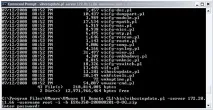
Після запуску скрипта файли спочатку розпакуються, потім завантажаться на хост, встановляться і після цього хост перезапуститься. Після перезавантаження хоста можна перевірити версію хоста командою: