20 лайфхаків для iPhone, які потрібно знати
Лайфхакі для iPhone
1. Додатковий номер
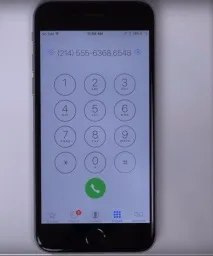
Якщо ви хочете зателефонувати на додатковий номер з iPhone, наберіть основний номер і затисніть зірочку. Після основного номера на екрані з'явиться кома, введіть додатковий номер і натисніть «Дзвінок».
Якщо ви хочете прочитати повідомлення таким чином, щоб відправник не знав, що ви прочитали його, не відкривайте повідомлення. Зайдіть до центру сповіщень, там ви побачите повідомлення повністю, при цьому повідомлення про прочитання відправник не отримає.
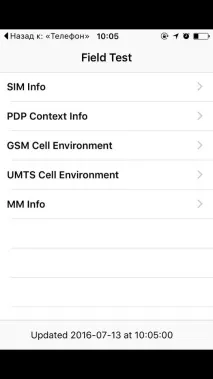
3. Прихований додаток Field Test
5. Легке відстеження посилки по трек-коду
Відстежити покупку за допомогою трек-коду не завжди легко. Скопіюйте трек-коди UPS, USPS, FedEx та вставте в нотатку. Натисніть на трек-код – iPhone автоматично надішле вас на потрібний поштовий сервіс.
7. Посилення акустики
Майже кожен юзер слухає музику на iPhone, але без навушників звук досить тихий. Щоб підсилити звук у iPhone, помістіть пристрій у склянку.
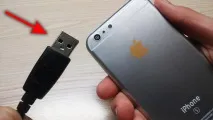
8. Швидка зарядка iPhone
9. Зміна напрямку зйомки панорами
Ви можете змінити напрямок панорамної зйомки, натиснувши стрілку на екрані.
10. Автокорекція
Багато слів мають схожу вимову, але різне значення. Іноді автокорекція який завжди вибирає правильний варіант. Наприклад, якщо в слові є апостроф, але, друкуючи його, автокорекція запропонувала омонімічний варіант, подвайте останню букву, і система автоматично замінить слово на вірний варіант. Таким чином, вам не потрібно прати слово і набирати його заново.
11. Пошук серійного номера або IMEI на iPhone
12. Кастомізація вібрації
Створіть свій малюнок вібрації та поставте його на виклик. ВідкрийтеНалаштування > Звуки > Рінгтон >Вібрація > Створити вібрацію. Натисніть екран, щоб створити малюнок вібрації.
13. Селфі за допомогою кнопок гучності на бічній панелі
Якщо у вас досі немає монопода, і ви робите селфі вручну, використовуйте кнопки, що регулюють гучність, на бічній панелі пристрою.
14. Натискання замість свайпа
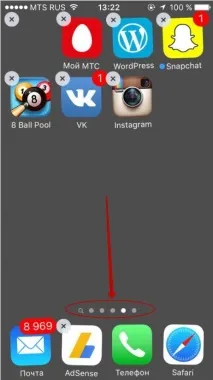
Перейти до наступного робочого екрана можна не лише свайпом, але й натиснувши відповідну точку внизу екрана.
15. Зміна вимови вашого імені
Якщо Siri вимовляє ваше ім'я неправильно, скоригуйте вимову Siri, попросивши її «Змінити вимову мого імені» після того, як вона відповість, як вас звати. Вимовте правильний варіант і виберіть його із запропонованих потім Siri.
16. Переключення із символів на цифри у клавіатурі
Замість того, щоб натискати «123», щоб переключитися з символів на цифри, затисніть «123» і проведіть вгору до чисел. Виберіть цифру, і ви автоматично повернетеся до літерної розкладки.
Якщо ви хочете перемотати до певного моменту, натисніть індикатор відтворення і проведіть пальцем вниз. Рухаючи пальцем швидше чи повільніше, ви знайдете потрібний момент.
18. Калькулятор
Ви можете видалити останню цифру в набраному числі пальцем вліво або вправо.
19. Відеозапис у сплячому режимі на iPhone
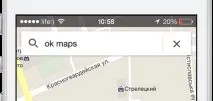
20. Офлайн карти
Якщо ви завантажували карту офлайн, то в пошуку достатньо написати OK maps і ви зможете використовувати вже завантажені карти в режимі офлайн.
Не пропускайте новини Apple - підписуйтесь на наш Telegram-канал, а також на YouTube-канал.